1. De korte versie
Elke administratie roept vragen op die alleen de klant kan beantwoorden. Welke factuur hoort bij deze betaling? Is deze aanschaf een investering? Waarom zijn de inkoopkosten gestegen? Kunt u de jaaropgave van de lening aanleveren? Die vragen ontstaan op verschillende momenten en op verschillende plekken: tijdens de AI-factuurverwerking, bij het boeken van de bank, bij de cijferanalyse op de saldibalans en in het samensteldossier.
In FenoFin komen al die vragen op één plek samen: de vraagpostenhub. Daar ziet u ze per bron, vinkt u aan wat u nu wilt voorleggen, voegt u documenten toe en kiest u welke contactpersonen het overzicht ontvangen. Eén mail, één moment, één overzicht — in plaats van losse mailtjes per post.
De rolverdeling is scherp: uw AI-agent mag vragen stellen, aan posten koppelen en de mail voorbereiden. Het versturen is een handeling van u, in de webapplicatie.
2. Waar vragen ontstaan
De hub bundelt vijf bronnen. Vier daarvan ontstaan vanzelf tijdens het werk; de vijfde is de vrije vraag die u er zelf aan toevoegt.
- De AI-factuurverwerking. Kan de AI een inkoopfactuur of bankbetaling niet met zekerheid plaatsen, dan boekt hij op de vraagpostenrekening en noteert hij waarom: een bekende leverancier met een afwijkend bedrag, een aanschaf die op een investering lijkt, een abonnement zonder factuur. Die interne notitie ziet u in de hub; de vraag aan de klant formuleert u (of uw agent) daarna zelf.
- De bank. Boekt u een banktransactie handmatig op de vraagpostenrekening, dan krijgt hij automatisch het label handmatige beoordeling nodig en staat hij klaar in de hub.
- Ontbrekende facturen. Betalingen aan een leverancier zonder bijbehorende inkoopfactuur, en ontvangsten van een afnemer zonder verkoopfactuur, verschijnen als vooruitbetalingen. De klant ziet precies welke stukken nog ontbreken.
- De saldibalans. Tijdens de cijferanalyse stelt u een open vraag bij een grootboekrekening (paragraaf 3).
- Het samensteldossier. Een werkstap die met nee is beantwoord, wordt een openstaande vraag die u bij de klant uitzet (paragraaf 4).
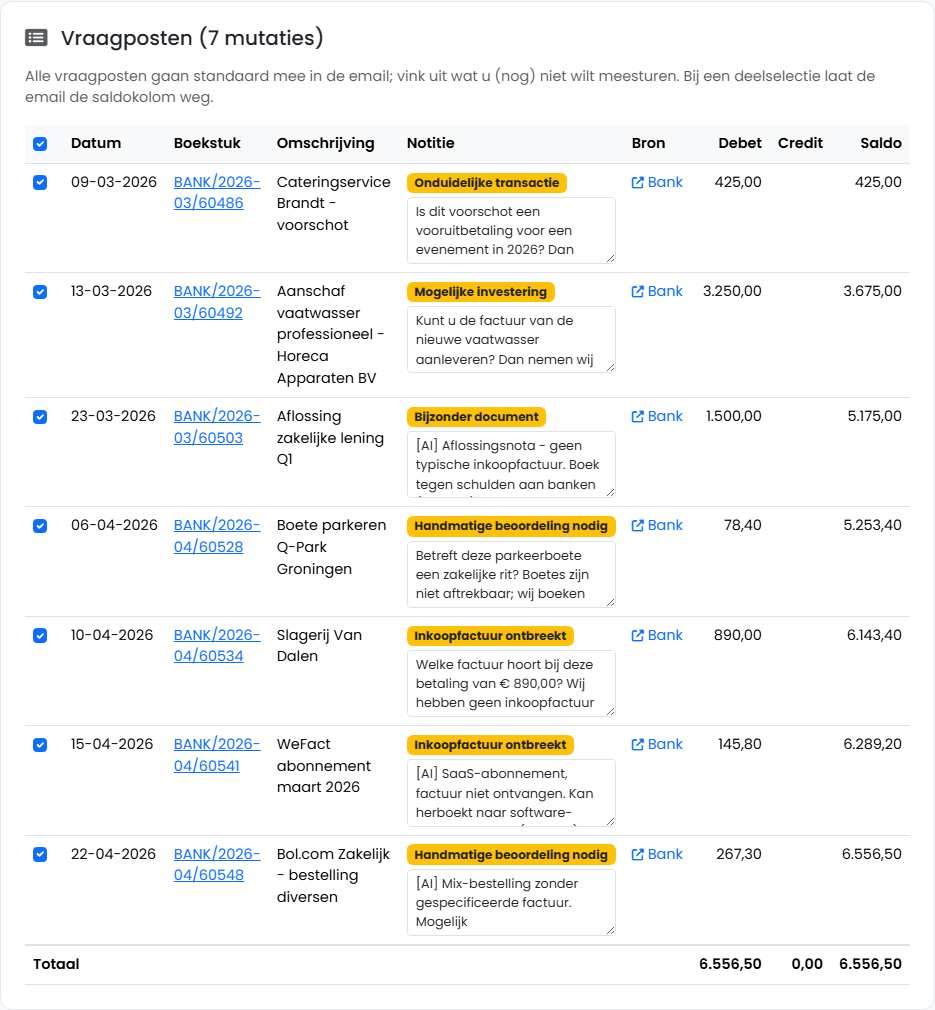
Het onderscheid tussen die twee soorten notities is bewust. De AI legt bij het boeken vast waarom hij twijfelde — dat is vaktaal voor u. Pas wanneer u of uw agent de post als klantvraag markeert, wordt de tekst iets wat de klant leest. Zo komt er nooit per ongeluk een interne overweging in de mail.
3. De saldibalans: een vraag koppelen aan een rekening
De saldibalans op de boekhoudpagina heeft een controle-kolom. Daarin vinkt u per rekening af dat de cijfers zijn beoordeeld, en plaatst u opmerkingen in een thread per rekening. Een opmerking kan een notitie zijn (voor het dossier) of een open vraag (voor de klant). Open vragen krijgen een eigen gele teller in de kolom, en met één klik op de kolomkop filtert u de saldibalans op alleen de rekeningen waar nog een vraag openstaat.
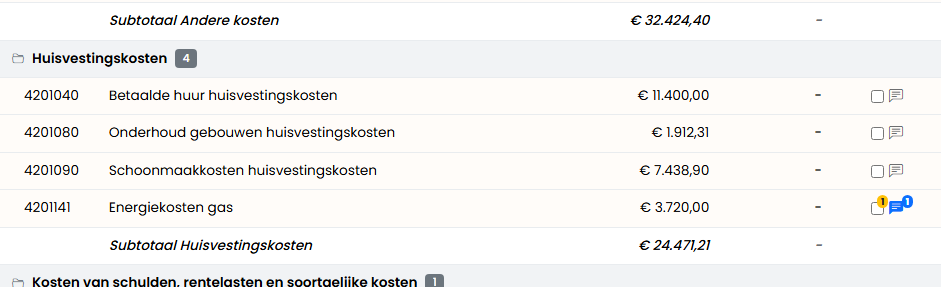
Klikt u op de tekstballon, dan opent de thread van die rekening. U kiest Open vraag, typt de vraag zoals de klant hem moet lezen en plaatst hem. De vraag blijft open totdat hij is beantwoord — via het antwoord van de klant, of doordat u hem zelf afsluit.
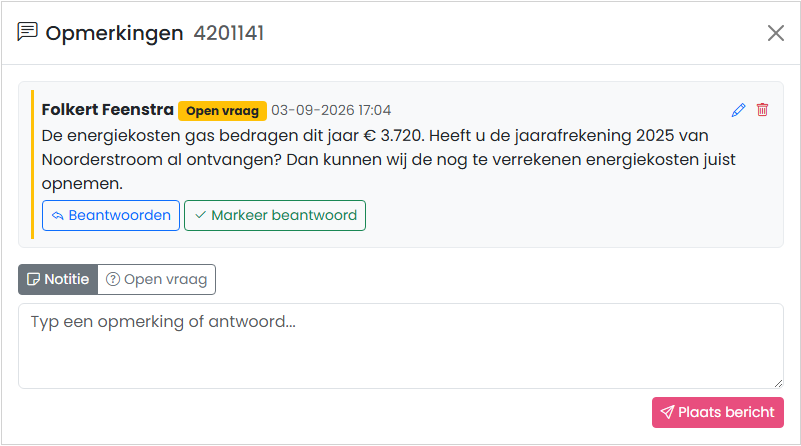
Deze vragen verschijnen in de hub als aparte sectie, met de rekening erbij. Verstuurt u ze, dan komt er in de thread van elke rekening automatisch een notitie te staan: op welke datum de vraag bij wie is uitgezet. Vanuit de hub springt u met één klik terug naar de juiste rekening op de saldibalans.
4. Samenstellen: een «nee» wordt een vraag
Het samensteldossier is een checklist van werkstappen (NBA 4410). Beantwoordt u een werkstap met nee, dan staat er iets open: een ontbrekend stuk, een aansluiting die nog niet klopt, een onderbouwing die nog moet komen. FenoFin vraagt dan om de openstaande vraag te formuleren en biedt een vinkje aan: Uitzetten bij de klant (vraagposten-mail).
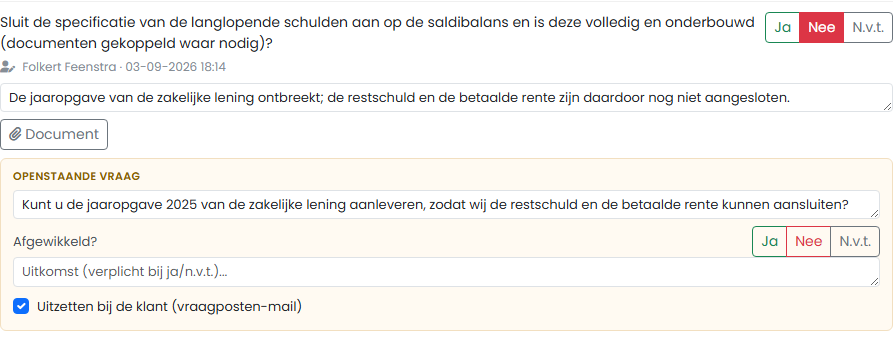
Let op wat er wél en niet meegaat. De klant krijgt alleen de openstaande vraag zoals u die heeft geformuleerd, met als onderwerp de jaarrekeningpost waar hij bij hoort. De interne catalogusvraag («Sluit de specificatie van de vaste activa aan op de saldibalans?») en uw eigen toelichting blijven in het dossier. Na verzending staat de verzenddatum bij de werkstap, en de vraag blijft open tot u hem afwikkelt. Hoe het dossier verder werkt, leest u in Samenstellen met AI.
5. De hub: één overzicht, alleen gekozen contactpersonen
De vraagpostenhub vindt u onder Inzicht › Vraagposten e-mail. Alle bronnen staan onder elkaar, elk met een teller en een eigen selectie. Bovenaan schakelt u met filterknoppen complete secties in of uit. Binnen een sectie kiest u afzonderlijke regels. Vraagposten, eigen vragen, klaargezette bijlagen en ontbrekende verplichte compliance-documenten staan standaard aangevinkt; controle- en samenstelvragen en vooruitbetalingen kiest u zelf. Uw selectie blijft bewaard als u tussen pagina’s van de vraagpostentabel bladert.
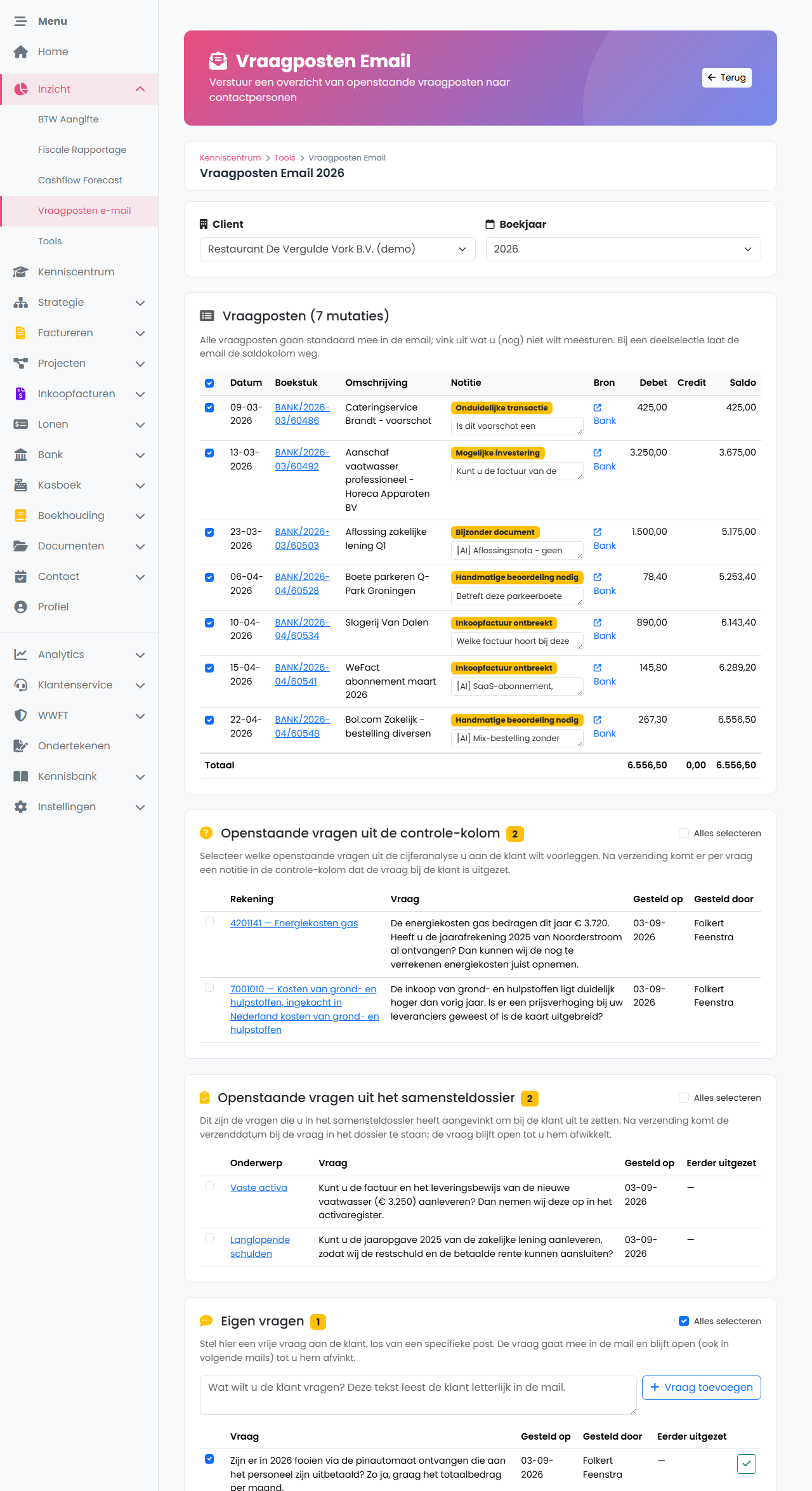
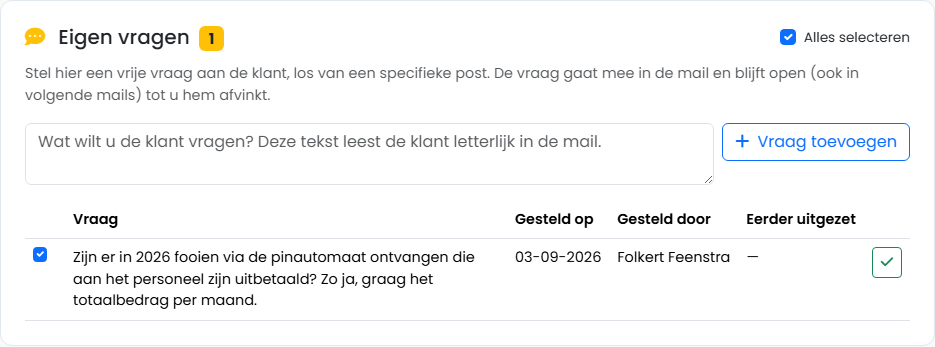
Onder de vragen uit de administratie staan twee secties die u zelf vult. Eigen vragen zijn vragen die aan geen enkele post hangen: een beslissing, een bevestiging, een ontbrekend gegeven. En bij Bijlagen zet u documenten uit de documentenlijst klaar die met de mail meegaan — bijvoorbeeld het stuk waarover u een vraag stelt, of een overzicht dat de klant moet controleren. Maximaal tien bijlagen en twintig megabyte per mail; de hub bewaakt dat vóór het verzenden.
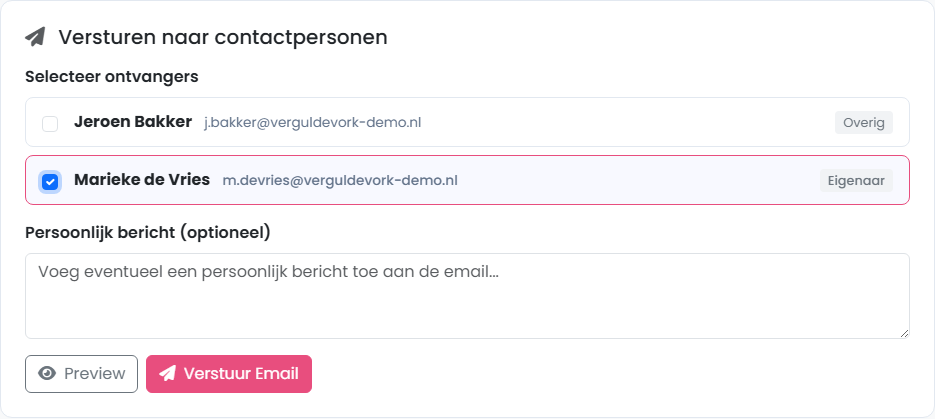
Dan de ontvangers. De hub toont alleen de contactpersonen van deze administratie met een actief e-mailadres waarvoor rapportagetoestemming is gegeven, met hun rol. U vinkt aan wie het overzicht krijgt — de eigenaar, de office manager, of beiden — en voegt desgewenst een persoonlijk bericht toe. Wie niet is aangevinkt, ziet niets. Het geselecteerde adres moet ook op de whitelist van deze administratie staan om documenten te kunnen aanleveren. Ontbreekt dat recht, dan ziet u een melding en wordt verzenden geblokkeerd. Via Contactpersonen instellen controleert u de adreskoppeling, rapportagetoestemming en whitelist.
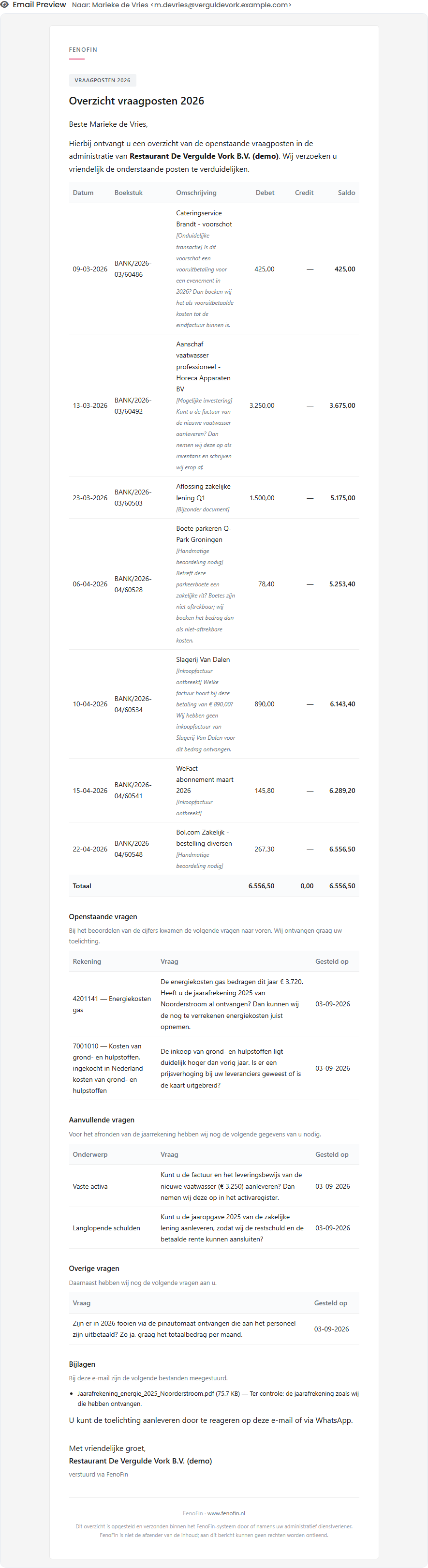
Na de ontvangerselectie wordt het mailvoorbeeld automatisch bijgewerkt als u secties, regels of uw persoonlijke bericht wijzigt. Met Preview kunt u ook zelf verversen. Het voorbeeld gebruikt de aanhef van de eerste geselecteerde ontvanger; iedere ontvanger krijgt een eigen bericht. De mail is gebouwd zoals de klant hem wil lezen: een overzicht per post met bedrag en vraag, de openstaande vragen per rekening, de aanvullende vragen uit het dossier, de eigen vragen, compliance-documentverzoeken en de bijlagen. Onderaan staat het unieke documentenadres van de geselecteerde administratie. Ook de antwoordknop van het mailprogramma gebruikt dit adres. De klant antwoordt vanaf het toegestane e-mailadres waarop het verzoek is ontvangen.
Na het verzenden legt FenoFin overal de terugkoppeling vast: een notitie in de thread van elke rekening waarvan een vraag is meegestuurd, een verzenddatum bij elk samenstelpunt, elke eigen vraag en elke bijlage. De vragen zelf blijven open — de klant moet immers nog antwoorden — en verschijnen bij een volgende verzending gewoon opnieuw, tot u ze afvinkt.
Compliance: dezelfde documentvereisten op Home, in de structuur, in de mail en in de WWFT
FenoFin bepaalt per rechtsvorm welke documenten een administratie moet aanleveren, op basis van de Wwft, de Handelsregisterwet en het UBO-register. Die lijst wordt centraal beheerd; u kunt haar niet zelf aanpassen. De sectie Te ontvangen compliance-documenten gebruikt dezelfde documentstatus als de melding op Home, het compliance-overzicht in de organisatiestructuur en de documentstappen van het WWFT-dossier (KVK-uittreksel, UBO-register, identificatie betrokkenen). Het verzoek betreft de geselecteerde administratie, haar betrokkenen en de verbonden partijen boven haar in de structuur.
Een document heeft een van vier statussen. Ontbreekt: verplicht en nog niet ontvangen; dit staat klaar in de mail. Ontvangen: er ligt een document van deze soort bij de administratie, bijvoorbeeld een legitimatiebewijs, maar het is nog niet aan de juiste persoon gekoppeld; dit wordt niet opnieuw opgevraagd. Aanwezig: ontvangen en aan de juiste persoon of organisatie gekoppeld. Optioneel: niet verplicht voor deze rechtsvorm.
Via Compliance bekijken opent u het overzicht in de organisatiestructuur, ook als er nog geen structuur is opgeslagen. Het overzicht legt onder Hoe werkt het? de hele route uit en toont onder Ontvangen, nog niet gekoppeld de stukken uit de inbox die u nog aan een persoon of organisatie moet koppelen. Selecteren, een mailvoorbeeld bekijken en versturen doet u uitsluitend in de vraagpostentool.
- Open Inzicht › Vraagposten e-mail en kies administratie en boekjaar. Dit werkt ook zonder boekingen op de vraagpostenrekening.
- Laat de compliance-sectie ingeschakeld en vink alleen de stukken aan die u nu wilt opvragen. Controleer het actuele voorbeeld en verstuur.
- De klant antwoordt met het document of stuurt het naar het documentenadres van de administratie. De bijlage komt binnen bij Inkomende berichten; verwerk haar als document in de categorie Onboarding & Compliance.
- Koppel het stuk in het compliance-overzicht aan de juiste administratie of persoon en kies de Soort bewijs, bijvoorbeeld KVK-uittreksel of Legitimatiebewijs. De status wordt Aanwezig, het verzoek verdwijnt uit de mail en het WWFT-dossier ziet hetzelfde bewijs.
Een persoonsbewijs geldt alleen voor de persoon waaraan het is gekoppeld; een ID dat alleen bij de administratie staat, telt niet voor bestuurders en UBO’s. FenoFin controleert alleen of een document aanwezig en gekoppeld is; de inhoud en de actualiteit, zoals een KVK-uittreksel van maximaal drie maanden oud, beoordeelt u zelf. Een vinkje uitzetten of een verzoek versturen verandert de documentstatus niet.
Wilt u het routinewerk automatiseren, dan kan de hub wekelijks, maandelijks of per kwartaal zelf een overzicht sturen. Die automatische mail bevat uitsluitend de vraagposten en de ontbrekende facturen. Compliance-documenten, open vragen, samenstelpunten, eigen vragen en bijlagen gaan alleen mee wanneer u ze zelf aanvinkt en verstuurt.
6. Wat uw AI-agent doet
Via de FenoFin Connector werkt uw agent in dezelfde hub, met dezelfde regels. Hij kan alles wat u kunt, behalve versturen:
- Vragen stellen bij een vraagpost. De agent analyseert de post, kiest een categorie en formuleert de klantvraag. Vanaf dat moment is de tekst klantzichtbaar.
- Een open vraag plaatsen in de controle-kolom. Tijdens de cijferanalyse markeert de agent rekeningen als beoordeeld en plaatst hij bevindingen; een bevinding die de klant moet beantwoorden, plaatst hij als open vraag. Die verschijnt met een AI-badge in de thread en in de hub.
- Een samenstelpunt uitzetten. Bij een werkstap die op nee staat, schrijft de agent de openstaande vraag en zet hij het vinkje uitzetten bij de klant.
- Eigen vragen en bijlagen klaarzetten. Vragen die nergens aan hangen, en documenten die mee moeten, zet de agent in de hub klaar.
- Het overzicht lezen. De agent ziet alle bronnen zoals ze in de mail terechtkomen, en kan u vertellen wat er openstaat, wat al is uitgezet en wat de klant nog moet aanleveren.
Elke schrijfactie komt eerst als voorstel bij u langs en wordt pas na uw bevestiging vastgelegd. En de verzendknop bestaat voor de agent niet: wat naar de klant gaat, en naar wie, beslist u in de webapplicatie.
Dat maakt een natuurlijke werkverdeling mogelijk. Laat de agent na de bankverwerking de vraagposten doorlopen en per post een klantvraag formuleren, laat hem bij de cijferanalyse de opvallende rekeningen van een open vraag voorzien, en open daarna zelf de hub: u leest de vragen na, vinkt aan wat nu mag gaan, kiest de ontvangers en verstuurt.
7. Verder lezen
Hoe de agent verbinding maakt leest u in De FenoFin Connector; hoe documenten binnenkomen en als bijlage beschikbaar zijn in Documentenbeheer in FenoFin; hoe het samensteldossier en de jaarrekening samenhangen in Samenstellen met AI en Het jaarrekeningrapport en de tools.