1. De korte versie
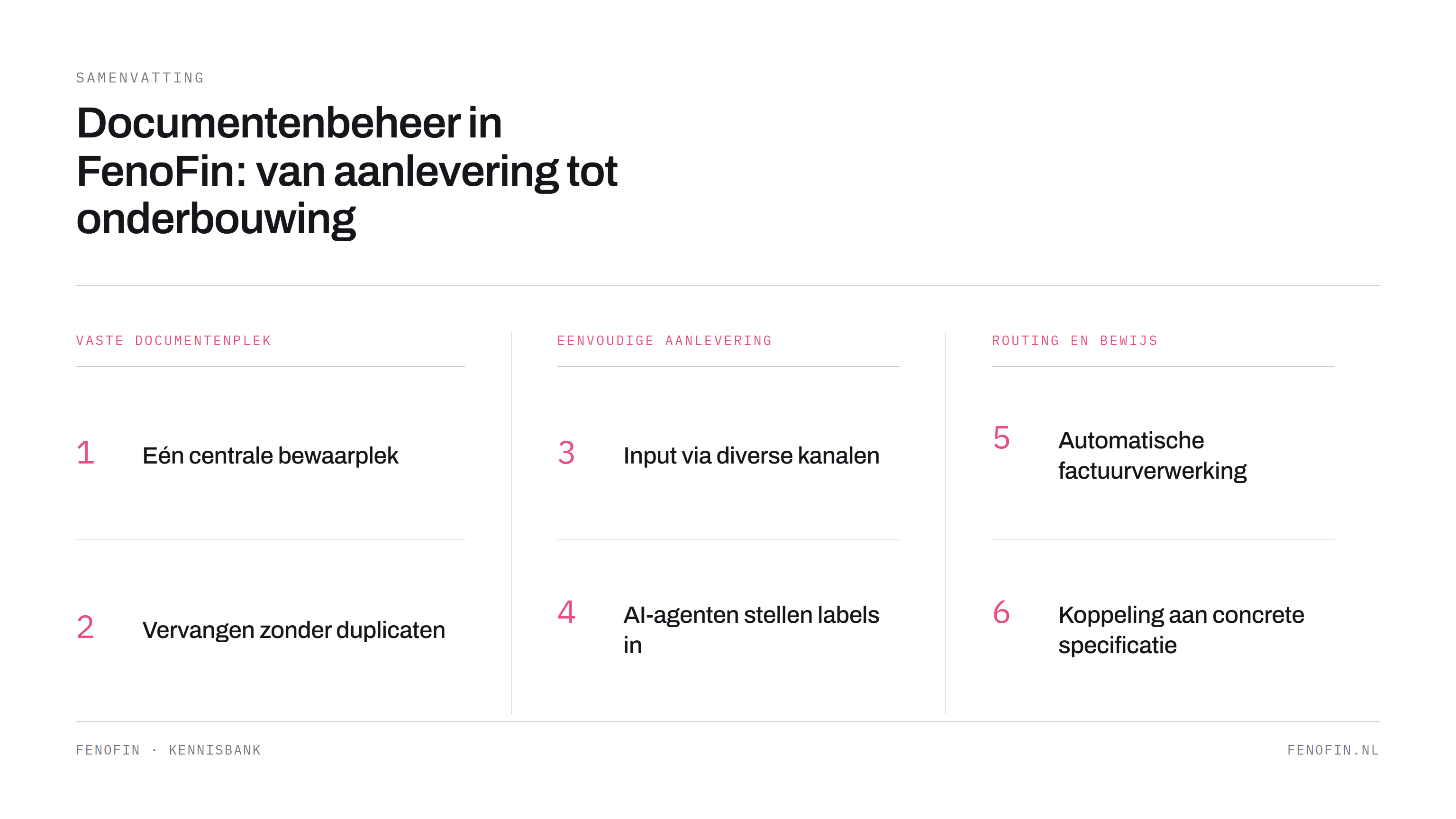
Een administratie draait op stukken: facturen, bankbestanden, overeenkomsten, werkpapieren. In de praktijk zwerven die door mailboxen, netwerkmappen en cloud-drives — en bij het samenstellen van de jaarrekening begint het zoeken. FenoFin lost dat op met één vaste plek per administratie waar elk definitief stuk landt, een label krijgt en aan de juiste plek in de boekhouding wordt gekoppeld.
Kernpunten in één blik:
- Aanleveren kan op vijf manieren: het eigen documenten-mailadres van de administratie, WhatsApp, uploaden in de webapp, een kortlevende uploadlink, of rechtstreeks door uw AI-agent via de FenoFin Connector.
- De snelste route vanuit een AI-assistent als Claude Desktop: één opdracht, een uploadlink met de labels al ingesteld, één sleep in de browser — het stuk staat direct goed gelabeld in het dossier (zie het praktijkvoorbeeld in hoofdstuk 4).
- Een inkoopfactuur gaat automatisch de AI-factuurverwerking in: uitlezen, leverancier herkennen en een boekingsvoorstel klaarzetten.
- Elk ander stuk krijgt een hoofdgroep (balans- of winst-en-verliesindeling) en wordt daarmee automatisch naar de juiste specificatie gerouteerd: leningen, activa, deelnemingen, voorzieningen en meer.
- Een gewijzigd bestand vervangt u in één handeling: zelfde document, alle koppelingen blijven staan — geen duplicaten.
2. Eén vaste plek voor definitieve stukken
Het uitgangspunt is een heldere taakverdeling. Uw eigen werkomgeving — SharePoint, OneDrive, Google Drive of een lokale map — blijft de plek waar u aan bestanden werkt. FenoFin is de plek waar de definitieve versie staat: het stuk waarop de boekhouding en het dossier steunen. Ieder document hoort bij precies één administratie, is doorzoekbaar en heeft een eigen logboek waarin te zien is wie het heeft aangeleverd, bekeken of gewijzigd.
Die taakverdeling voorkomt ook dubbele bestanden: bewerken doet u in uw werkomgeving, en zodra een stuk definitief is zet u het in FenoFin. De opslag áchter FenoFin is geen netwerkschijf die u koppelt of rechtstreeks bewerkt — elk stuk komt binnen en wijzigt via FenoFin zelf, zodat het label, het logboek en de leesbare inhoud voor uw AI-assistent altijd kloppen.
3. Welke route wanneer?
Er zijn vijf aanleverroutes. Welke de snelste is, hangt af van waar het bestand ligt:
| Situatie | Snelste route |
|---|---|
| Het stuk ligt bij uw cliënt of diens leverancier | Mailen naar het documenten-mailadres van de administratie (of een foto via WhatsApp) |
| U werkt met uw AI-assistent (bijvoorbeeld Claude Desktop) en het bestand staat op uw computer | Uploadlink met vooraf ingestelde labels — zie het voorbeeld hieronder |
| Uw AI-agent werkt met een lokale klantmap en heeft in de praktijk laten zien dat hij zelf bestanden kan versturen | Rechtstreeks aanleveren via de connector, na een voorbeeld en uw bevestiging; lukt het versturen niet, dan valt de agent vanzelf terug op de uploadlink |
| Eén los stuk, zonder AI | De webapp: uploaden of scannen op de documentenpagina, met categorie en label direct erbij |
Elke administratie heeft een eigen, niet te raden documenten-mailadres. Uw cliënt (of diens leverancier) mailt een factuur of jaarstuk rechtstreeks naar dat adres; een afzender-whitelist houdt ongewenste post buiten. Binnengekomen bijlagen — ook WhatsApp-foto's — verschijnen in de inbox van de administratie, waar ze handmatig of door de nachtelijke AI-triage worden doorgezet als factuur, document of spam.
De uploadlink is een kortlevende link voor één administratie. Wie hem opent, uploadt de stukken in de eigen browser — ook zonder FenoFin-account, dus u kunt hem gerust naar een cliënt doorsturen. Uw AI-agent kan titel, categorie en vertrouwelijkheid al op de link instellen, zodat het stuk na de upload meteen goed gelabeld staat. De link verloopt vanzelf, accepteert een beperkt aantal bestanden en is altijd in te trekken.
Eén ding om te vermijden: bestanden in de chat van uw AI-assistent slepen om ze “door te geven” aan FenoFin. Een chat-bijlage komt als leestekst bij de assistent binnen, niet als het originele bestand — dat levert trage of mislukte overdrachten op. De uploadlink omzeilt dat volledig: het bestand gaat rechtstreeks van uw browser naar FenoFin.
4. In de praktijk: uploaden vanuit Claude Desktop in drie stappen
Stel: u heeft samen met uw AI-assistent een concept-aangifte voor een cliënt opgesteld en wilt die als vertrouwelijk stuk in het dossier vastleggen. Zo gaat dat, zonder één technische handeling:
- Geef de opdracht in gewone taal. “Zet dit concept in het dossier van [cliënt], categorie Belastingen, vertrouwelijk; het hoeft niet aan een balanspost gekoppeld te worden.”
- Klik en sleep. De assistent zet een uploadlink klaar met de titel, categorie en vertrouwelijkheid al ingesteld, en toont u de link. U opent hem in uw browser en sleept het bestand in de pagina — inloggen is niet nodig.
- Klaar. De assistent ziet direct dat het stuk binnen is en bevestigt dat het goed gelabeld in het dossier staat. Geen nalabel-stap, geen losse einden.
Waarom dit de snelste en eenvoudigste route is: het bestand gaat nooit door de chat (dus geen uploadfouten of groottelimieten), de labels staan vóór de upload al klaar, en er is niets te installeren of te configureren. Ligt het bestand niet bij u maar bij de cliënt? Stuur dezelfde link door — die uploadt zelf, en u ziet direct wat er is binnengekomen.
Kan uw assistent uw browser besturen (bijvoorbeeld met de Claude in Chrome-extensie), dan is zelfs de klik-en-sleep te automatiseren: de assistent opent de uploadlink zelf en zet het bestand vanaf uw schijf in de pagina. Stap 2 vervalt dan — u geeft alleen de opdracht en controleert het resultaat.
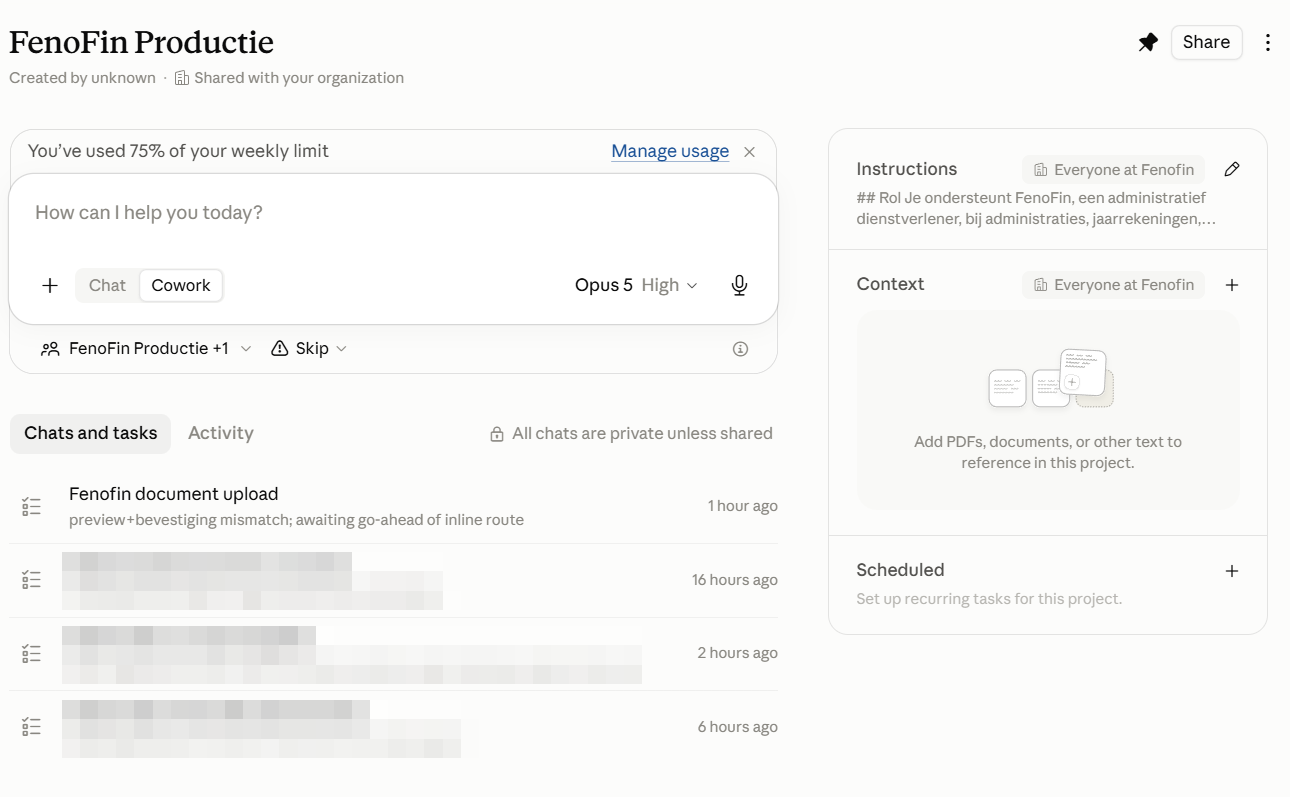
Daarvoor is één instelling nodig: de assistent moet bij de map kunnen waar het bestand staat. Kies in Claude Desktop voor Cowork en koppel bij “Project or folder” uw klantomgeving-map (via “Add a folder”; eenmaal toegevoegd staat de map daarna in de keuzelijst). De koppeling geldt per gesprek — koppel bij voorkeur de map van de ééne cliënt waar u aan werkt, dan kan de assistent ook alleen dáár bij. Met die map gekoppeld, de FenoFin-connector actief en browsertoegang is de upload volledig handsfree: u geeft de opdracht, de assistent doet de rest.
Werkt uw agent met een lokale klantmap — bijvoorbeeld in een terminalomgeving — dan kan hij de stukken ook rechtstreeks aanleveren in de juiste administratie, inclusief herkomst voor het logboek en steeds na een voorbeeld en uw bevestiging. De agent stelt dat werkend vast door het gewoon te doen: lukt het versturen in zijn omgeving niet (bijvoorbeeld door een bedrijfsfirewall), dan is er niets aangemaakt en geeft hij u alsnog een uploadlink. Zo verwerkt u een complete aanleveringsmap van een cliënt in één opdracht.
5. Twee smaken: inkoopfactuur of overig
Elk document is óf een inkoopfactuur óf een overig stuk — en dat onderscheid bepaalt de route.
Een inkoopfactuur gaat automatisch de AI-factuurverwerking in: het bestand wordt uitgelezen, de leverancier herkend en er staat een boekingsvoorstel klaar dat u alleen nog beoordeelt. Is een stuk per ongeluk als factuur aangemerkt, dan draait de centrale classificatie dat gecontroleerd terug; het document en het verwerkingsspoor blijven voor de audit bewaard.
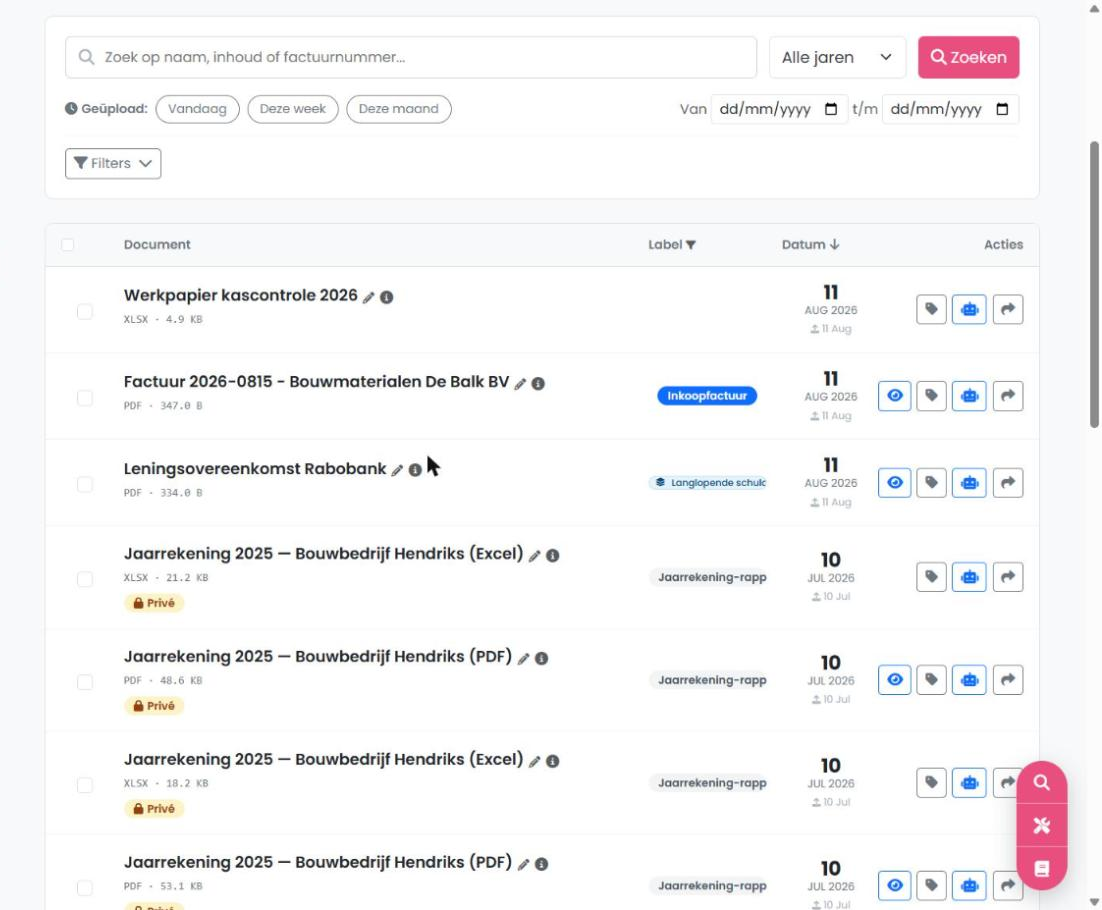
Een overig stuk krijgt een hoofdgroep: de balans- of winst-en-verliesindeling waar het bij hoort, zoals Langlopende schulden, Materiële vaste activa of Liquide middelen. Algemene documenten die nergens bij horen — correspondentie, contracten zonder boekhoudkundige rol — markeert u bewust als “geen hoofdgroep nodig”, zodat de werklijst leeg blijft en niets blijft hangen.
6. Van hoofdgroep naar specificatie
De hoofdgroep is meer dan een label: hij wijst de bestemming aan. FenoFin weet per hoofdgroep in welke specificatie het stuk thuishoort — Langlopende schulden routeert naar het leningenbeheer, Materiële vaste activa naar het activa-register, Financiële vaste activa naar deelnemingen of leningen, en zo verder voor voorzieningen, vorderingen en schulden, voorraden, liquide middelen en eigen vermogen.
Binnen die bestemming koppelt u het document aan de concrete specificatie: niet “ergens bij de leningen”, maar aan dé lening waar de overeenkomst bij hoort. Vanaf dat moment is het stuk de onderbouwing van die post: zichtbaar bij de specificatie, in het jaarrekeningdossier en voor de AI-agent die ernaar vraagt. Ook het samensteldossier (bewijs per werkstap) en het WWFT-dossier koppelen op deze manier documenten als onderbouwing.
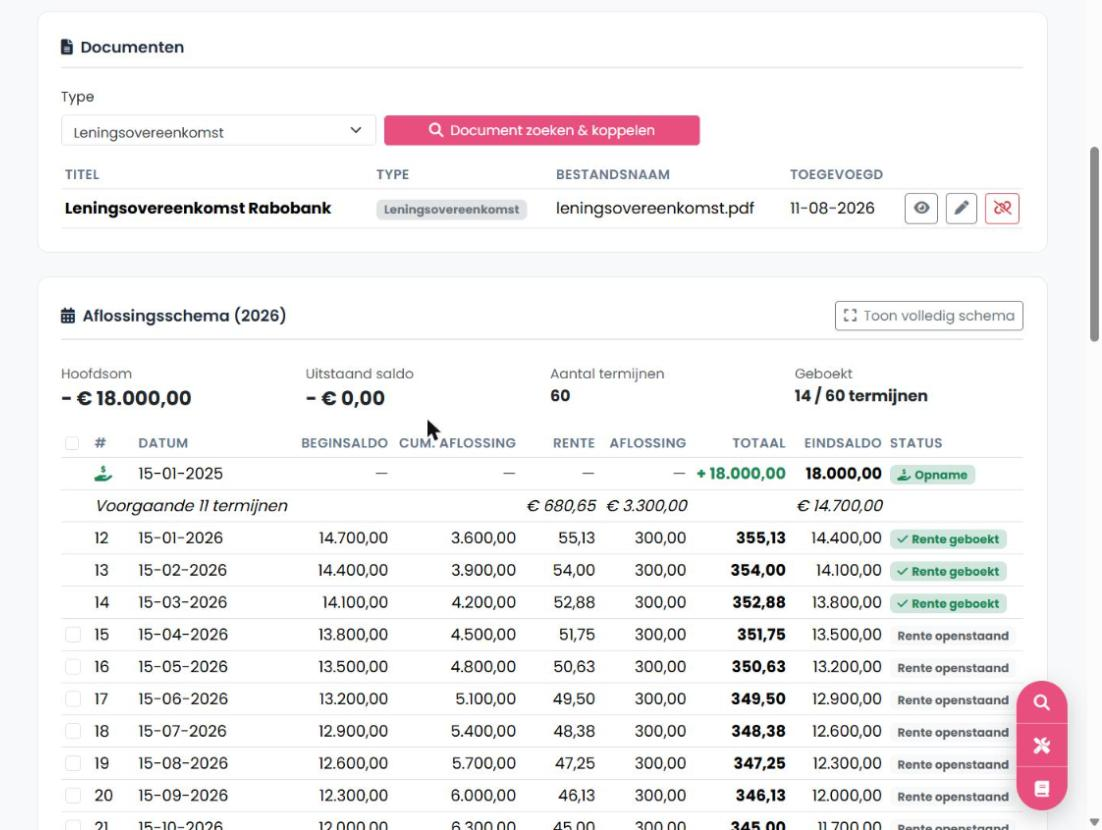
Deze keten werkt in beide richtingen. Vanuit de documentenlijst ziet u per stuk of het al gekoppeld is; vanuit de specificatie ziet u welke onderbouwing er ligt én welke documenten met dezelfde hoofdgroep nog op koppeling wachten. Uw AI-agent volgt exact dezelfde route: die leest de routeringsstatus van een document en krijgt daarbij de juiste koppel-actie aangereikt.
7. Gewijzigd bestand? Vervangen, niet opnieuw aanleveren
Werkpapieren en overeenkomsten veranderen: een herziene telling, een addendum bij een lening. Wie dan een nieuw document uploadt, creëert een duplicaat terwijl het dossier naar het oude stuk blijft wijzen. In FenoFin vervangt u daarom de inhoud van het bestaande document: het bestand wordt op dezelfde plek overschreven, het document-ID en alle koppelingen — specificaties, dossiers — blijven staan, en het logboek legt de vervanging met herkomst vast. Dat kan met één knop in de webapp, of door een AI-agent die zelf bij de bestanden kan (zoals Claude Code) — steeds na een voorbeeld en uw bevestiging. Werkt u vanuit een chat-omgeving zoals Claude Desktop, dan vervangt u via de webapp, of levert u de nieuwe versie als apart stuk aan via een uploadlink.
Let op: vervangen is bewust géén versiegeschiedenis — de vorige inhoud is definitief weg (het logboek bewaart wél wie wat verving en waarvandaan). Wilt u de oude versie bewaren, lever de nieuwe dan aan als nieuw document. Eén uitzondering: bewijs in een afgegeven samensteldossier is bevroren en kan niet vervangen worden zolang het dossier niet is heropend.
8. Grip en veiligheid
- Per administratie: documenten zijn strikt gescheiden per cliënt; ook een AI-agent kan alleen werken in de administratie die actief is geselecteerd.
- Voorbeeld en bevestiging: elke schrijfactie van een agent — aanleveren, labelen, koppelen, vervangen — toont eerst wat er gaat gebeuren en wacht op uw akkoord.
- Uploadlinks zijn kortlevend: een link is niet te raden, verloopt vanzelf, accepteert een beperkt aantal bestanden en is direct in te trekken. Elke upload wordt server-side gecontroleerd op bestandstype en grootte.
- Vertrouwelijkheid: gevoelige stukken markeert u als vertrouwelijk; alleen gebruikers met dat recht zien ze.
- Logboek: uploaden, bekijken, downloaden, koppelen en vervangen worden per document vastgelegd, inclusief de herkomst van een aanlevering.
9. Verder lezen
Documentenbeheer werkt het sterkst in combinatie met een AI-agent die de aanlevering en classificatie voor u uitvoert. Lees hoe dat werkt in De FenoFin Connector: uw boekhouding gekoppeld aan uw eigen AI en bekijk concrete werkstromen in Handige use cases met de FenoFin Connector. Hoe de vastgelegde stukken vervolgens het jaarwerk dragen, staat in Samenstellen met AI: het dossier, de cijfers en de jaarrekening.