1. De korte versie
De FenoFin Connector geeft uw AI-agent rechtstreeks toegang tot uw administratie: de cijfers, de documenten eronder én de basisinformatie over het bedrijf. Lezen mag altijd; bijwerken binnen uw gebruikersrechten, en altijd eerst als voorstel.
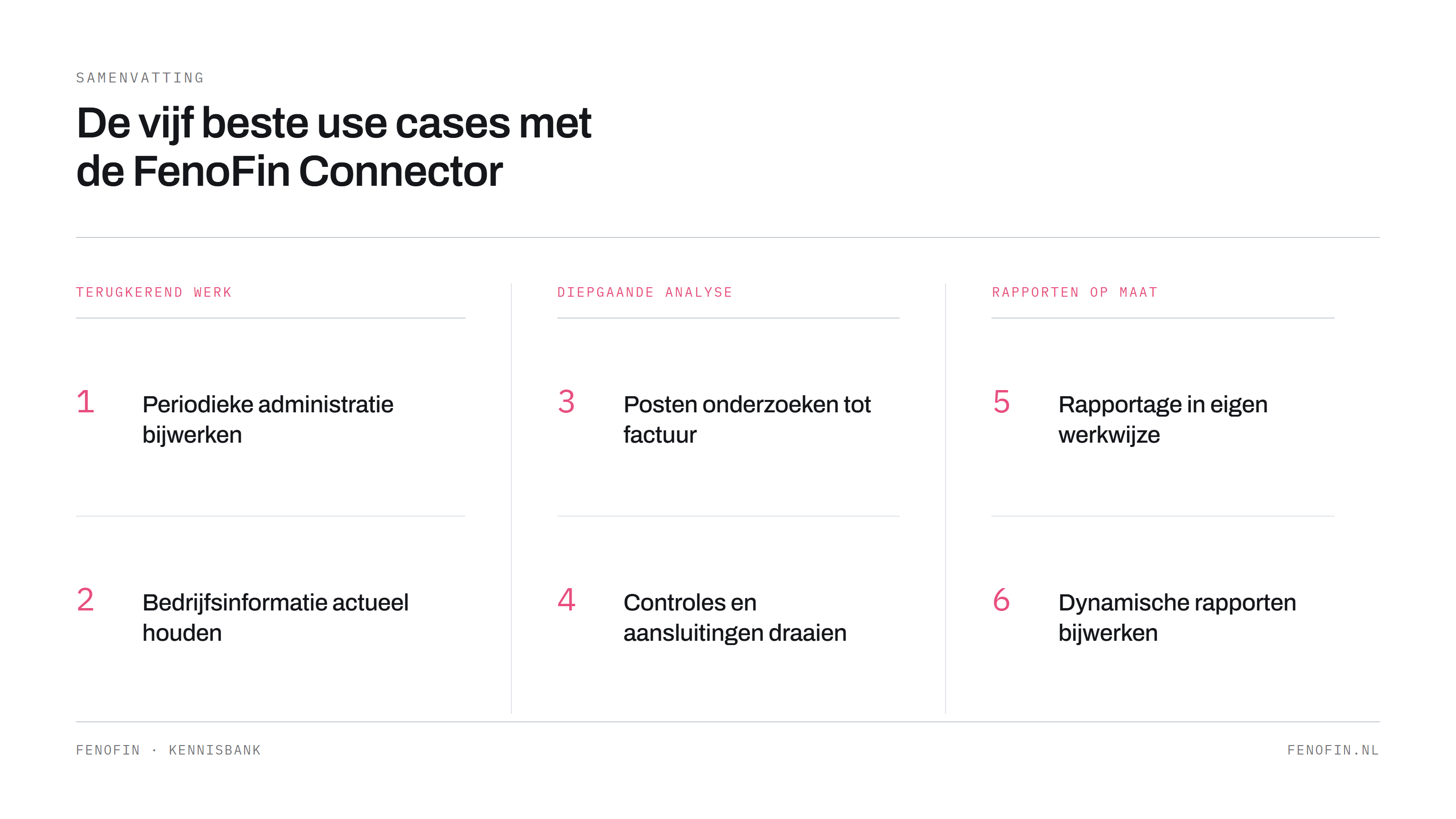
De vraag is dus niet wat er technisch kan, maar wat u er in de praktijk mee doet. Hieronder vijf use cases, in drie rubrieken. De rolverdeling is overal dezelfde: de agent voert uit, u beoordeelt.
Terugkerende taken en informatie bijwerken
- Use case 1 — de administratie bijwerken op een vast ritme
- Use case 2 — de basisinformatie van de administratie actueel houden
Analyses op de administratie
- Use case 3 — een kostenpost uitzoeken tot op de factuur
- Use case 4 — controles en aansluitingen over de hele administratie
Rapportages opstellen met skills
- Use case 5 — het rapport in uw eigen werkwijze, dat meebeweegt
2. Hoe de agent weet wat hij moet doen
Een AI-agent die tools heeft, weet daarmee nog niet wat de bedoeling is. "Werk de administratie bij" is voor een boekhouder een compleet werkpakket en voor een taalmodel een open vraag. Daarom staat in FenoFin niet alleen de tooling, maar ook de werkwijze.
Een runbook is één uitvoerbare werkzaamheid: banktransacties verwerken, de btw-aangifte controleren en vastzetten, een investering verwerken, het WWFT-dossier invullen. Elke stap in zo'n runbook draagt zijn eigen werkwijze mee — welke gegevens erbij horen, in welke volgorde, en wanneer een stap af is. Die tekst volgt de agent als procedure.
Een werkprogramma ordent meerdere runbooks in fasen, van opdracht en inrichting tot afsluiten en rapporteren. De periodieke administratieronde en de samenstellingsopdracht zijn zulke programma's. U geeft een opdracht in uw eigen woorden; de agent zoekt daar de juiste werkzaamheid bij en volgt die.
Verwar runbooks niet met skills. Een runbook komt uit FenoFin en beschrijft het administratieve werk. Een skill legt u vast bij uw eigen AI-omgeving en beschrijft uw manier van schrijven en rekenen: de opbouw van uw rapporten, uw vaste aandachtspunten, uw huisstijl. Zie Skills: rapportages en analyses in uw eigen werkwijze. In use case 5 komen ze samen.
3. Use case 1 — de administratie bijwerken op een vast ritme
Het meeste administratieve werk is niet bijzonder, maar wel terugkerend: bankmutaties verwerken, inkoopfacturen langslopen, openstaande posten nalopen, het btw-tijdvak klaarzetten. Precies werk waarbij het niet uitmaakt wie eraan begint, zolang het maar gebeurt en volgens dezelfde methode.
Dat automatiseert u van twee kanten, en het is nuttig die uit elkaar te houden.
Aan de kant van uw AI-omgeving zet u een terugkerende taak klaar. In een Claude-project geeft u zo'n taak een naam en een instructie ("werk administratie X bij tot en met vorige week en meld wat er is blijven liggen"), kiest u de frequentie, en bepaalt u of de agent eerst om akkoord vraagt of zelfstandig mag doorwerken. De agent start dan uit zichzelf, pakt de projectcontext op en werkt via de Connector in de administratie.
Aan de kant van FenoFin plant u dezelfde werkzaamheid als taak. Een planning zet het gekozen runbook periodiek — van wekelijks tot jaarlijks — als taak in de werklijst, toegewezen aan wie hem moet oppakken. Zo staat het werk ook in de administratie zelf klaar, met een checklist die wordt afgetekend. Wat de agent afrondt, is daar zichtbaar.
Sluit de periode aan, dan volgt de aangifte. Btw-, VPB- en IB-aangiften dient u in via aangiftesoftware zoals Fiscaal-online. De agent haalt de cijfers uit de administratie, maakt er een importbestand van en kan de portal zelfs zelf vullen en terugcontroleren — maar hij stopt bij Opslaan. De knop Versturen blijft mensenwerk. De volledige werkwijze staat in Aangiften voorbereiden met Fiscaal-online.
4. Use case 2 — de basisinformatie van de administratie actueel houden
Cijfers vertellen niet wat voor bedrijf erachter zit. Of een omzetdaling zorgelijk is hangt ervan af of u een vestiging heeft gesloten of een klant bent kwijtgeraakt. Die kennis zit bij u — en zolang ze daar blijft, moet u haar bij elk gesprek opnieuw uitleggen.
Daarom legt u per administratie de basisinformatie vast: de algemene bedrijfsinformatie (wat het bedrijf doet, in welke markt, wie de concurrenten zijn, wat er recent is gebeurd), de marktanalyse en de waardeketen. In die algemene informatie hoort ook thuis wat fiscaal van toepassing is en waarom — het belastingregime, een bijzondere regeling, een afspraak met de Belastingdienst.
Het bijhouden hoeft geen typewerk te zijn. Uw agent leest deze informatie via de Connector en werkt haar ook bij: na een gesprek waarin u vertelt dat u een tweede vestiging opent, na het bepalen van de geldende fiscaliteiten, of na een overname. U geeft de opdracht, de agent stelt de tekst voor, u accordeert. Vanaf dat moment weet elk volgend gesprek het.
De methodiek erachter — van het speelveld naar een gekozen strategie en meetbare doelen — staat in Strategie in 3 stappen: van Porter tot nulmeting. Hoe die basis in de applicatie is opgebouwd, ziet u op de pagina strategievorming & inzicht.
5. Use case 3 — een kostenpost uitzoeken tot op de factuur
"Wat kosten mijn energiecontracten, en kan het beter?" Om die vraag te beantwoorden is een saldo niet genoeg. U wilt weten welk tarief u betaalt, tot wanneer het contract loopt en wanneer u kunt opzeggen — en dat staat niet in het grootboek, maar in de facturen eronder.
Die facturen zitten al in de administratie, gekoppeld aan de boekingen. De agent leest ze mee: hij haalt de grootboekkaart van de energiekosten op over dit jaar en vorig jaar, opent de onderliggende facturen, haalt daar tarief, looptijd en opzegtermijn uit, en legt dat naast wat hij zelf op het web vindt over de tarieven van nu. U krijgt geen kaal bedrag terug maar een onderbouwd voorstel, met per bevinding de bron erbij.
Datzelfde werkt voor elke post waar het antwoord in de stukken zit: een verzekeringspakket, een leasecontract, een onderhoudsabonnement. Twee dingen om te weten: de agent leest wat leesbaar is — pdf's, foto's en Office-bestanden wel, een enkel exotisch formaat niet — en van een heel lang document krijgt hij een deel per keer, dus hij vraagt door tot hij heeft wat hij nodig heeft.
Werkt het andersom en levert bijvoorbeeld uw fiscalist een adviesmemo over een voorziening, dan plaatst de agent dat document in de administratie en koppelt hij het aan de juiste post. Zo groeit het dossier tijdens het jaar mee in plaats van bij de jaarafsluiting: geen losse mapjes met memo's, maar onderbouwing die direct op de juiste plek hangt. Zie Documentenbeheer in FenoFin.
6. Use case 4 — controles en aansluitingen over de hele administratie
Voordat u rapporteert of aangifte doet, wilt u weten of de administratie klopt. De agent draait verbands- en integriteitscontroles over de hele administratie: sluiten de subadministraties aan, kloppen de beginbalansen, lopen er posten uit de pas. U krijgt geen ruwe foutenlijst maar een overzicht met context — wat is er gevonden, waar zit het, en wat is het voorstel.
In het verlengde daarvan ligt het klassieke tijdvretende werk: per balanspost een specificatie die aansluit op de saldibalans. De agent stelt die specificaties op voor onder meer leningen, vorderingen, voorzieningen en activa, legt de aansluiting met de saldibalans en maakt verschillen zichtbaar — inclusief een voorstel voor de verklaring of de correctieboeking.
Hier geldt de regel het scherpst: elke schrijfactie is eerst een voorstel. U ziet wat er zou wijzigen en accordeert voordat er iets in de administratie verandert. Wie dit voor een samenstellingsopdracht gebruikt, leest verder in Samenstellen met AI.
7. Use case 5 — het rapport in uw eigen werkwijze, dat meebeweegt
Een tussentijdse rapportage, een managementrapportage of een waarderingsrapport voor een aandelenoverdracht: de agent haalt de saldibalans, de resultaten over meerdere jaren en de onderliggende posten op, en schrijft het stuk volgens de opbouw die u in een skill heeft vastgelegd — uw indeling, uw kengetallen, uw gevoeligheidsanalyse, uw disclaimers, uw toon.
Het verschil met een export of een geplakte tabel is dat het rapport geen momentopname is. Verwerkt u later een memoriaalboeking of komen er facturen bij, dan volstaat "werk het rapport bij met de actuele cijfers". De agent haalt alles opnieuw op en werkt tabellen, kengetallen en toelichting bij.
Het vakmanschap blijft bij u: u beoordeelt het concept inhoudelijk en scherpt het aan. Het verzamel- en schrijfwerk niet. Het definitieve rapport koppelt u vervolgens weer als onderbouwing in de administratie, zoals in use case 3.
8. Afstemmen op uw eigen use case
De vijf hierboven zijn de meest gevraagde, niet de enige. Uw werk heeft eigen vaste patronen: een branche met een bijzondere kostenstructuur, een klantgroep die elk kwartaal dezelfde vraag stelt, een controle die u altijd draait voordat u iets de deur uit doet.
Die legt u op twee plekken vast. Wat over het administratieve werk gaat, hoort in een runbook: dan volgt elke agent dezelfde stappen, ook als iemand anders de opdracht geeft. Wat over uw analyse en uw schrijfwijze gaat, hoort in een skill bij uw eigen AI-omgeving. Zo blijft de werkwijze van het kantoor gescheiden van de werkwijze van de administratie, en kunt u ze los van elkaar aanpassen.
9. Waar een analyse landt: doelen, waardeketen en KPI's
Een analyse die alleen in een gesprek blijft hangen, verdwijnt. Daarom kunt u de uitkomst vastleggen als een strategisch doel, gekoppeld aan de activiteit in uw waardeketen waar het thuishoort — inkoop, operatie, marketing en verkoop, service of een van de ondersteunende activiteiten. Het doel krijgt een status, een deadline en de stappen die ervoor nodig zijn.
Daaronder hangen de KPI's. Een KPI voert u handmatig bij, of u koppelt hem aan één of meer rekeningen uit de winst-en-verliesrekening, desgewenst met een verdeelsleutel als maar een deel van die rekening meetelt. De stand komt dan rechtstreeks uit uw boekhouding en loopt mee met elke boeking — geen apart spreadsheet dat u moet bijwerken.
Ook dit beheert de agent voor u: doelen aanmaken, een status bijwerken, een stap afvinken, een KPI opslaan of de barometer opvragen. Terug bij het energievoorbeeld: de conclusie wordt een doel onder Inkoop, met een KPI op de energiekostenrekening, zodat u volgend kwartaal ziet of de overstap heeft opgeleverd wat u ervan verwachtte.
10. Zo begint u
U genereert in FenoFin een eigen API-sleutel en voegt de Connector toe aan uw AI-werkomgeving, zoals Claude Desktop. Kies daarna één use case uit dit artikel en probeer die op een eigen administratie — klein beginnen werkt het best. Zet hem pas als terugkerende taak klaar wanneer u de uitkomst een paar keer heeft gecontroleerd.
Verder lezen: De FenoFin Connector: uw boekhouding gekoppeld aan uw eigen AI voor de basis, Starten met de FenoFin Connector voor het verbinden en inrichten, Skills voor het vastleggen van uw werkwijze, Documentenbeheer in FenoFin voor de onderbouwing bij use case 3, Uw eigen systeem koppelen via de REST API als er ook data uit een ander systeem moet komen, en Dataretentie bij AI-gebruik over wat er met uw gegevens gebeurt.