1. De korte versie
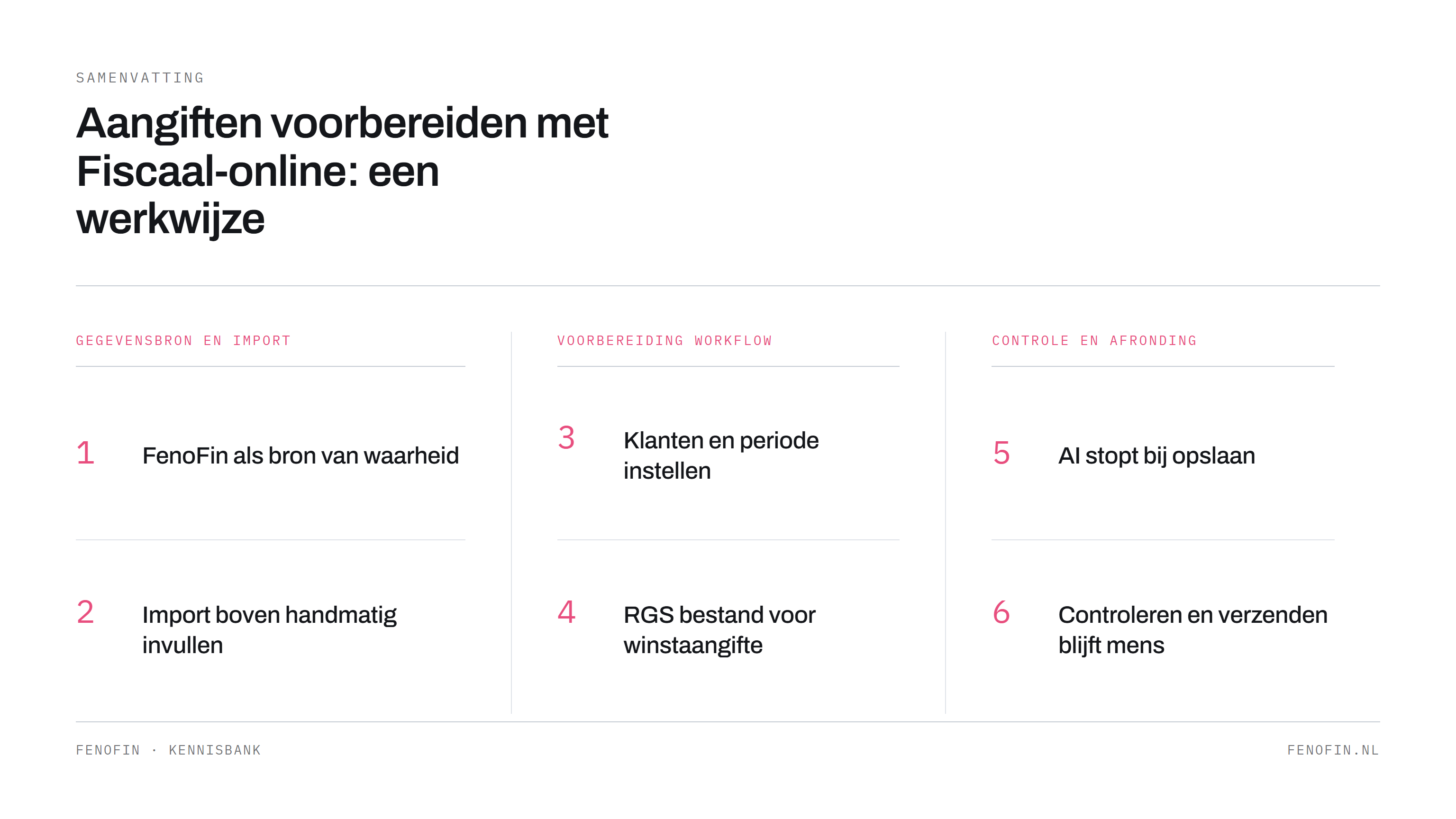
Aangiften indienen bij de Belastingdienst loopt via aangiftesoftware met een SBR/Digipoort-aansluiting, zoals Fiscaal-online.nl. Zulke software biedt in de basis geen koppel-API — daar kunt u wel om verzoeken — en agentic workflows zoals die van de FenoFin Connector kent zij vooralsnog niet. Wat er wél is, en in de praktijk minstens zo bruikbaar: officiële importfuncties. Wie zijn administratie in FenoFin op orde heeft, hoeft een aangifte dus niet over te typen — de cijfers gaan als importbestand in één keer de aangifte in.
De opstelling waarin dat werkt bestaat uit drie delen. De FenoFin Connector levert de cijfers uit de administratie. Claude in Chrome geeft de assistent de browser waarmee hij de portal bedient — die zet u aan in Claude Desktop via Instellingen → Connectors. En de kantoor-skill fenofin-fiscaal-online bewaakt de werkwijze: welke schermen, welke velden, en waar de assistent moet stoppen. Zonder die skill kent de assistent de portal niet; zonder browser kan hij hem niet bedienen.
Kernpunten in één blik:
- Importeren boven overtypen. Elk handmatig ingevuld veld is een kans op een tikfout; een importbestand is reproduceerbaar en controleerbaar.
- FenoFin is de bron van waarheid. De aangifte volgt de administratie, nooit andersom. Klopt er iets niet, dan herstelt u het eerst in de boekhouding.
- De agent bereidt voor, u verstuurt. De assistent bedient de portal zelf en werkt de aangifte af tot en met Opslaan. Daar houdt het op: controleren en op Versturen klikken blijft mensenwerk.
- Controleer cent-exact. Na elke import moet de aangifte aansluiten op de FenoFin-cijfers; een verschil is een reden om te stoppen, niet om bij te sturen in de aangifte.
2. Waarom importeren boven overtypen
Fiscaal-online ondersteunt per aangiftesoort een eigen importroute:
| Aangifte | Importformaat | Waar in de portal |
|---|---|---|
| VPB en IB-winstaangifte | RGS-bestand (xml of csv) | In de aangifte: Belastingplichtige → Balans → "Gegevens importeren" |
| Btw-aangifte en suppletie | XML of XBRL | Tab "Importeren" bij het aanmaken |
| Opgaaf ICP | Excel, XML of XBRL | Tab "Importeren" bij het aanmaken |
| Ondernemingen en particulieren | Excel/csv (bulk) | Tab "Importeren" bij het toevoegen |
| Uitstelregeling | csv/xls/xlsx | Tab "Importeren" bij het toevoegen |
Voor de winstaangifte gebruikt Fiscaal-online de RGS-brugstaat: een klein, openbaar gestandaardiseerd XML-bestand met per grootboekrekening de RGS-code en het saldo. Omdat elke rekening in FenoFin een RGS-referentiecode heeft, is dat bestand rechtstreeks uit de saldibalans op te bouwen — balans én winst-en-verliesrekening gaan er in één keer mee de aangifte in. De portal biedt bij de meeste importfuncties een voorbeeldbestand aan; gebruik dat altijd als referentie voor de kolommen.
3. Eenmalige inrichting
- Ondernemingen aanmaken. Elke administratie wordt in Fiscaal-online een "onderneming" met omzetbelastingnummer, RSIN, adres en KvK-nummer — exact de gegevens die in FenoFin onder de bedrijfsgegevens staan. Één klant gaat snel via het formulier; meerdere klanten tegelijk via de Excel-import (voorbeeldbestand in de portal). Controleer vóór het aanmaken altijd of de onderneming er al staat: zoek op btw-nummer of RSIN.
- Aangifteperiode instellen. Leg per onderneming de btw-aangifteperiode vast (meestal kalenderkwartaal), gelijk aan de periode die de Belastingdienst hanteert.
- Machtigingen regelen. Voor serviceberichten en de uitstelregeling werkt u met machtigingen; houd rekening met de peildatum die Fiscaal-online daarvoor communiceert.
4. Zo verloopt een aangifte
Btw, VPB en de IB-winstaangifte volgen dezelfde route. Wat verschilt is het bestand dat u importeert en de plek in de portal — zie de tabel hierboven. De stappen zelf zijn steeds dezelfde.
- Zorg dat FenoFin klopt. Voor de btw: de btw-pagina en de analysecontroles (balansaansluiting, tariefafwijkingen) moeten schoon zijn; de rubrieken 1a t/m 5g die FenoFin berekent, zijn de bron. Voor de winstaangifte: het jaarwerk is af, de verbandscontroles zijn schoon en de fiscale positie is opgebouwd.
- Zet het importbestand klaar. Uit de FenoFin-cijfers komt het importbestand, met een leesbare preview en de controlegetallen erbij: het 5g-totaal bij de btw, balanstotaal en resultaat bij de winstaangifte. In de brugstaat gaan per grootboekrekening met saldo de RGS-code, omschrijving en het saldo mee — debetsaldi positief, creditsaldi negatief, op de cent. Komt er een rekening zonder RGS-code voorbij, dan stopt de voorbereiding daar.
- Importeer en vergelijk. Maak de aangifte aan en gebruik de importroute uit de tabel. Vergelijk daarna elke rubriek, of bij de winstaangifte het balanstotaal en het resultaat, met de preview. Let op: de portal bewaart één aangifte per onderneming per tijdvak, en importeren overschrijft wat er al stond. Bij een fiscale eenheid importeert u per onderdeel.
- Vul aan wat niet uit de administratie komt. Bij de winstaangifte werkt u daarna de fiscale posten af (investeringsaftrek, beperkt aftrekbare kosten, deelnemingsvrijstelling) met de fiscale positie uit FenoFin als onderlegger; bij de IB-winstaangifte ook de ondernemersgegevens zoals winstverdeling en urencriterium.
- Opslaan — niet versturen. De aangifte blijft als "Niet verzonden" staan. U controleert (de portal kan de aangifte vóór verzending als PDF exporteren) en klikt daarna zélf op Versturen.
- Leg vast in FenoFin. Na acceptatie zet u de aangifte in FenoFin vast, zodat suppletiesignalen en de balansaansluiting blijven kloppen.
De IB-winstaangifte: aangever en ondernemersgegevens
De IB-winstaangifte wijkt op drie punten af van de VPB-route. De aangever is geen onderneming maar een particulier met BSN — dat nummer staat bewust niet in FenoFin, dus dat levert u zelf aan. In de portal kiest u bij het aanmaken de aangiftesoort "Winst"; de RGS-import zit daarna op dezelfde plek als bij de VPB, onder Belastingplichtige → Balans. En na de import vult u handmatig de ondernemersgegevens in die niet uit de administratie komen: de winstverdeling bij meerdere ondernemers of firmanten, het urencriterium en de ondernemersaftrek.
In de praktijk ziet zo'n doorloop er zo uit. U vraagt de assistent de btw-aangifte over het tweede kwartaal voor te bereiden. Hij kiest via de Connector de administratie en het boekjaar, haalt de rubrieken op, bouwt daaruit het importbestand met een preview, en opent daarna de portal in uw browser. Eerst controleert hij dat u ingelogd bent, dan of er voor dat tijdvak al een aangifte staat. Is die er niet, dan maakt hij hem aan, uploadt het bestand, en leest de ingevulde rubrieken terug om ze tegen de preview te leggen. Wat de portal niet kan importeren vult hij handmatig in — de btw-XML dekt niet alle rubrieken, en een onderneming aanmaken is sowieso een formulier. Klopt alles, dan klikt hij op Opslaan.
En daar stopt hij. U krijgt een schermafdruk van de opgeslagen aangifte met de status "Niet verzonden", de kerngetallen en een lijstje van wat u moet nakijken. Het controleren en op Versturen klikken doet u zelf. Sluit iets niet aan, dan meldt de assistent dat en stopt hij — hij past de aangifte nooit aan om het verschil weg te werken.
5. De vangrails bij het werken met een AI-assistent
Zodra de assistent zelf in de portal werkt, doet hij handelingen die geld en gevolgen hebben. Het voorbereiden mag daarom geautomatiseerd zijn, de verantwoordelijkheid blijft bij de mens. Daarom gelden er vaste regels. Ze staan niet alleen in dit artikel: ze zijn ook vastgelegd in de kantoor-skill fenofin-fiscaal-online, zodat de assistent ze bij elke aangifte toepast zonder dat u ze opnieuw hoeft mee te geven (zie Skills: rapportages en analyses in uw eigen werkwijze):
- De assistent klikt nooit op Versturen en verwijdert nooit iets in de portal. Invullen, importeren en Opslaan is de grens; verzenden is onomkeerbaar en blijft mensenwerk.
- Inloggen doet u zelf. De assistent werkt in een sessie die u heeft geopend en vraagt nooit om inloggegevens.
- Duplicaatcheck vooraf. Bestaat de onderneming of de aangifte voor dat tijdvak al, dan eerst kijken — importeren overschrijft.
- Een verschil is een stopteken. Sluit de aangifte niet aan op FenoFin, dan wordt het verschil uitgezocht in de administratie — nooit "passend gemaakt" in de aangifte.
- Vastleggen in het dossier. Importbestand, preview en een schermafdruk van de opgeslagen aangifte gaan naar de klantmap, zodat achteraf te herleiden is wat er wanneer is aangeleverd.
6. Verder lezen
Wat de koppeling met uw AI-werkomgeving precies is en waarom hij bestaat, leest u in De FenoFin Connector: uw boekhouding gekoppeld aan uw eigen AI. Hoe u die koppeling legt en uw project inricht, staat in Starten met de FenoFin Connector. Hoe u vaste werkwijzen zoals deze in een eigen skill vastlegt, staat in Skills: rapportages en analyses in uw eigen werkwijze, en aangiften voorbereiden staat als use case tussen de andere praktijkscenario's in Handige use cases met de FenoFin Connector.