1. De korte versie
De FenoFin Connector geeft uw eigen AI-werkomgeving veilige toegang tot uw administraties in FenoFin. Wat de Connector is en waarom hij bestaat, leest u in De FenoFin Connector: uw boekhouding gekoppeld aan uw eigen AI. Dit artikel gaat over de praktische kant: hoe u verbindt, hoe u start en hoe het werken met een agent er daarna uitziet.
Kernpunten in één blik:
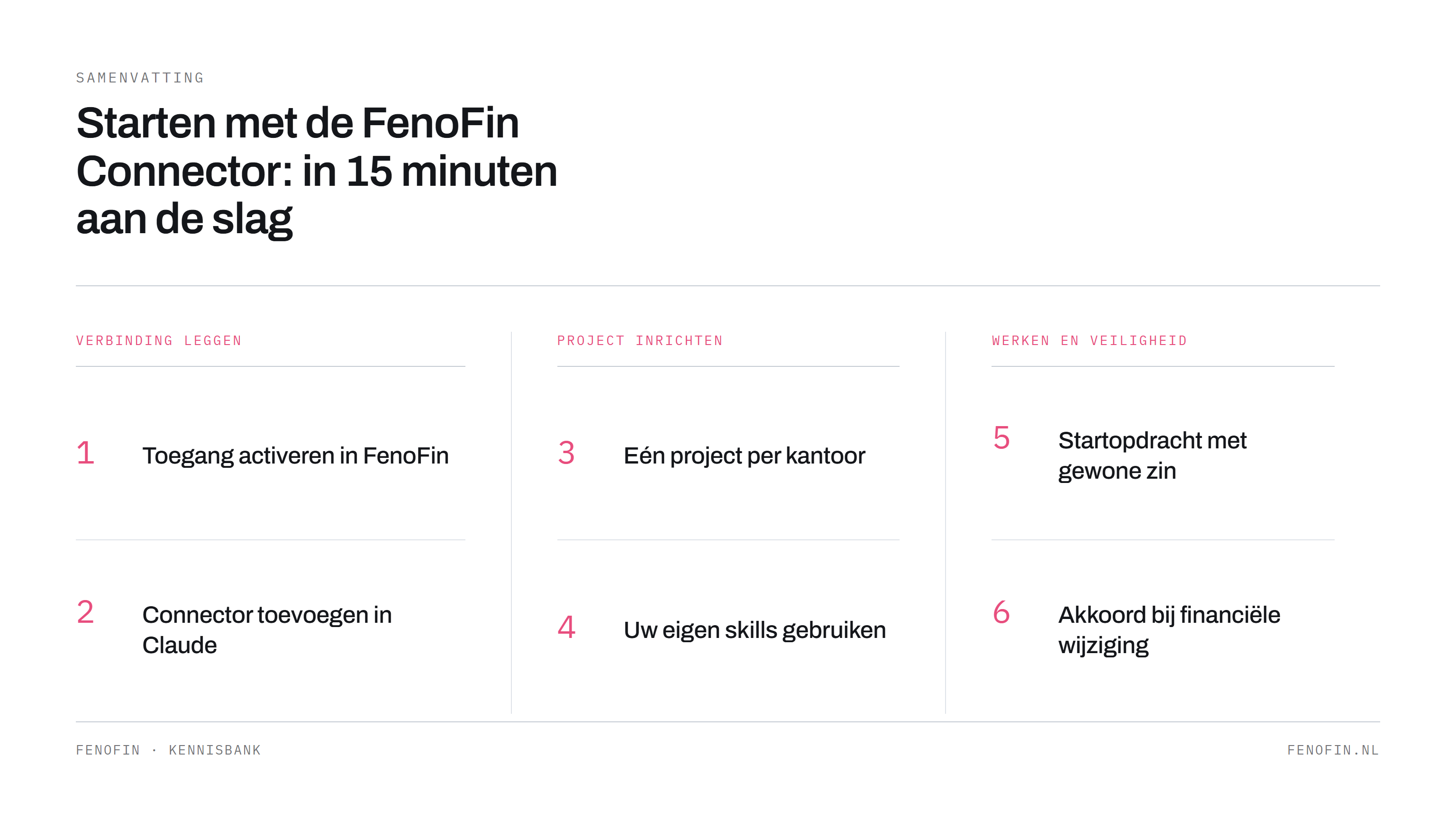
- Verbinden is drie stappen: toegang activeren onder Mijn kantoor, de connector toevoegen in uw AI-omgeving (Google Antigravity, Claude of OpenAI Codex), verbinden met uw FenoFin-account of -sleutel.
- De werkinstructies van de Connector reizen automatisch mee zodra de verbinding wordt gelegd — die hoeft u nergens te plakken.
- U hoeft niets extra's in te richten. Eigen afspraken van uw kantoor — fiscale tarieven, uw klantmap en bestandsnamen, uw aangiftesoftware — legt u desgewenst vast als eigen skill; voorbeeldskills staan klaar op de installatiehulp.
- Starten is een gewone zin: "Gebruik de FenoFin connector" plus uw opdracht.
- Standaard toont de agent bij elke wijziging eerst een voorstel (preview) en boekt hij pas na uw akkoord. Wilt u dat hij binnen FenoFin doorwerkt, dan kiest u de stand „Direct binnen FenoFin”; wat FenoFin verlaat vraagt altijd akkoord.
2. Voorbereiden: toegang activeren onder Mijn kantoor
Alles begint in FenoFin zelf, onder Mijn kantoor. Daar activeert u de connector-toegang voor uw account en bepaalt u de spelregels: alleen lezen of ook schrijven, en of schrijfacties altijd om bevestiging vragen. Uw rechten in de AI-omgeving komen uit deze instelling — inloggen alleen is niet genoeg. Zonder actieve toegang eindigt het verbinden met een autorisatiefout.
Begin gerust met alleen lezen: de agent kan dan al analyseren, controleren en rapporteren zonder dat er iets in de administratie verandert. Wilt u de agent daarna ook laten boeken, dan zet u schrijftoegang aan in diezelfde instelling — één schakelaar, die u op elk moment weer terugdraait.
3. Verbinden met uw AI-omgeving
De Connector is één remote MCP-endpoint dat in elke gangbare AI-omgeving werkt. De installatiehulp in FenoFin (achter uw login, via Klantenservice → Werkzaamheden, tabblad Installatie) heeft per omgeving een complete uitleg in twee stappen: verbinden en het eerste gesprek. In het kort:
- Google Antigravity voert de installatie zelf uit. U kopieert één installatieprompt van de installatiehulp, plakt hem in Antigravity en vult uw connector-sleutel in. Antigravity test de verbinding en schrijft de MCP-configuratie.
- Claude Desktop en claude.ai verbinden door in te loggen: Instellingen → Connectoren → Aangepaste connector toevoegen (op claude.ai: Aanpassen → Connectoren), de URL
https://www.fenofin.nl/api/connector/v1/mcpplakken (zonder schuine streep aan het eind), de OAuth-velden onder Geavanceerde instellingen leeg laten en op Verbinden klikken. Uw browser opent, u logt in bij FenoFin en verleent toestemming. Werkt u met Claude Code in de terminal, dan zet u de sleutel in een.mcp.jsonin uw werkmap; het blok staat op de installatiehulp. - OpenAI Codex verbindt ook door in te loggen: in de app via Instellingen → MCP servers → Server toevoegen (type Streamable HTTP), in de CLI via
~/.codex/config.tomlencodex mcp login fenofin.
Bij de inlogroutes komt nergens een sleutel of wachtwoord in een bestand te staan. Bij de sleutelroutes (Antigravity, Claude Code) behandelt u de sleutel als een wachtwoord: niet in een gedeelde map of repository.
4. Optioneel: afspraken van uw kantoor als skill
Na het verbinden werkt de Connector direct. De werkinstructies, de stappenplannen per werkzaamheid en de softwarehandleidingen stuurt de server automatisch en actueel mee; FenoFin geeft daarnaast geen projectinstructies. Heeft u eerder een projectinstructie, CLAUDE.md of AGENTS.md van FenoFin geplakt, dan kunt u die weghalen.
Wat de Connector niet kan weten, is hoe uw kantoor buiten FenoFin werkt: welke fiscale naslag en tarieven u hanteert, hoe uw klantmap en bestandsnamen zijn ingericht en hoe u uw aangiftesoftware bedient. Die afspraken legt u desgewenst vast als eigen skill: een vastgelegde werkwijze die de agent vanzelf gebruikt wanneer die bij de opdracht past. Voor alles in FenoFin blijven de Connector en zijn stappenplannen leidend. Ontbreekt zo'n afspraak, dan vraagt de agent ernaar in plaats van hem te verzinnen.
Op de installatiehulp staat per AI-omgeving een ingeklapt blok Optioneel: uw eigen skills, met voorbeeldskills om te downloaden en de plek waar u ze installeert. Er zijn voorbeelden voor de dossierindeling van de klantmap, specificaties die aansluiten op de saldibalans, aangiften in aangiftesoftware en de softwarehandleidingen. Neem ze over, pas ze aan of gebruik ze als basis. Hoe u zelf een skill maakt, leest u in Skills: rapportages en analyses in uw eigen werkwijze.
5. Uw eerste gesprek
Op het moment dat de verbinding wordt gelegd, stuurt de FenoFin-server zijn eigen werkinstructies mee: de vaste werkvolgorde, de veiligheidsregels en de actuele werkwijzen per taak. Die zijn daardoor altijd actueel — ook na updates van FenoFin hoeft u niets aan te passen.
Begin met een controle van de inrichting; de installatiehulp heeft er een kopieerknop voor: "Controleer de FenoFin-inrichting. Toon de beschikbare administraties, laat mij kiezen, selecteer één administratie en boekjaar, haal de compacte toollijst op en leg uit waar je actuele klantinformatie, procedures, fiscale tarieven en de RGS-naslag vandaan haalt. Wijzig niets." De inrichting klopt als de agent de connector ziet, u laat kiezen in plaats van zelf een administratie te pakken, en de bronnen goed benoemt: klantinformatie, procedures en de RGS-naslag uit FenoFin, fiscale tarieven uit de naslag van uw kantoor of anders uit een officiële bron zoals belastingdienst.nl.
Daarna is starten een gewone zin. Bijvoorbeeld:
- "Gebruik de FenoFin connector. Welke administraties zie je, en wat is de status van boekjaar 2026 bij [klantnaam]?"
- "Gebruik de FenoFin connector en controleer de openstaande debiteuren van [klantnaam] over 2026. Alleen lezen, wijzig niets."
De agent toont de administraties waar u toegang toe heeft en laat u expliciet een klant en boekjaar kiezen; daarbinnen blijft het gesprek werken. Bij de eerste klantopdracht van een sessie vraagt hij op welke administratie en welk boekjaar actief zijn en legt die aan u voor — een selectie uit een vorige sessie neemt hij nooit stilzwijgend over. Bij een wissel van klant of jaar kiest u opnieuw. Zo vermengen gegevens van verschillende klanten nooit.
6. Zo werkt het in de praktijk
Voor terugkerend werk gebruikt de agent de ingebouwde werkzaamhedencatalogus van FenoFin: per werkzaamheid een vast stappenplan met de actuele werkwijze. Vraagt u bijvoorbeeld om een btw-controle of het bijwerken van de administratie, dan zoekt de agent eerst de bijbehorende werkzaamheid op en volgt dat stappenplan — in plaats van zelf een route te verzinnen.
Bevestigen of doorwerken
Standaard laat de agent bij elke wijziging eerst een voorstel zien (welke boeking, welk bedrag, welke rekening) en voert hij pas uit nadat u akkoord geeft. Onderbreekt dat uw werk te vaak, dan zet u op Mijn connector-sleutel (via uw profiel) de sleutel in de stand „Direct binnen FenoFin”. Alles wat binnen uw administraties blijft loopt dan direct door, ook boekingen; u corrigeert achteraf, en wilt u iets eerst zien, dan vraagt u de agent om een voorbeeld. Wat FenoFin verlaat of geld kost, blijft altijd tweestaps: een mail naar uw klant, periodieke facturen (de nachtrun maakt en mailt ze), wie rapportmail ontvangt, een administratie activeren en een boekjaar afsluiten. Dat is geen instelling maar een grens die de server afdwingt; de controles op balans, gesloten boekjaar en subadministratie gelden in elke stand.
Daarnaast vraagt uw eigen AI-omgeving ook toestemming. In Claude Desktop kunt u dat per gereedschap op Altijd toestaan zetten (Instellingen → Connectoren → de connector uitklappen); in Antigravity regelt u het onder de permissie-instellingen, met een allow-lijst voor de FenoFin-tools of de installatieprompt met automatische uitvoering. Die twee lagen staan los van elkaar: uw AI-omgeving bepaalt óf de agent een handeling mag aanroepen, FenoFin bepaalt of er een bevestiging tussen zit. Staan ze allebei open, dan loopt het werk binnen FenoFin door zonder dat u iets hoeft te klikken — en vraagt de agent nog steeds om akkoord zodra iets naar buiten gaat.
Wat de agent bewust niet doet
De connector communiceert niet naar buiten. Facturen en herinneringen versturen, bulkfacturatie en e-mail vanuit FenoFin zitten bewust niet in zijn gereedschapskist. Dat betekent niet dat u alles handmatig moet doen: FenoFin zelf verstuurt wél. Periodieke facturatie draait iedere nacht automatisch — het schema maakt de verkoopfactuur aan en mailt hem direct naar uw klant, met uw bedrijfsnaam als afzender en uw eigen bedrijfsmailadres als antwoordadres. De agent mag zo'n schema wel beheren (aanmaken, wijzigen, pauzeren of stoppen); alleen het versturen zelf laat FenoFin niet aan de AI over.
Documenten horen er wél bij: de agent kan de stukken van de administratie inzien en nieuwe stukken aanleveren, zodat een controle of specificatie direct op de juiste onderbouwing steunt.
7. Verder lezen
Wilt u eerst het bredere verhaal? Lees De FenoFin Connector: uw boekhouding gekoppeld aan uw eigen AI. Voor concrete praktijkscenario's is er Handige use cases met de FenoFin Connector, Skills: rapportages en analyses in uw eigen werkwijze laat zien hoe u de werkwijze van uw kantoor als skill vastlegt, Aangiften voorbereiden met Fiscaal-online: een werkwijze is een uitgewerkt voorbeeld van zo'n werkstroom van cijfers tot concept-aangifte, en Dataretentie bij AI-gebruik legt uit wat er met uw gegevens gebeurt in de AI-omgeving die u kiest.
Liever zien dan lezen? Op ons YouTube-kanaal staan sessies waarin de Connector in een echte administratie wordt gebruikt.