Voor bedrijven · naast uw eigen accountant

Agentic boekhouden
voor uw bedrijf

Laat uw boekhouding uitvoeren vanuit uw eigen AI-omgeving. De FenoFin Connector geeft uw agent toegang tot uw volledige administratie, documenten en boekhoudtools binnen uw rechten. Van facturen verwerken en vraagposten uitzoeken tot boekingen en balansspecificaties bijwerken: uw agent voert het werk uit, u beoordeelt wat uw akkoord vraagt.

Uw agent voert uit · u houdt de regie · uw eigen accountant blijft betrokken

Claude Desktop
U

Werk mijn administratie bij, onderzoek de vraagposten en zet ontbrekende informatie klaar voor de vraagpostenmail.

FenoFin Connector
  • Werkprogramma en bedrijfscontext opgehaald
  • Inkoopfacturen en banktransacties onderzocht
  • Vraagposten onderbouwd en vragen klaargezet
Claude

Verwerkt: de goedgekeurde posten staan in de administratie. Uw cijfers zijn bijgewerkt.

Uw akkoord nodig: het voorstel voor de afschrijving staat klaar.

Nog open: een factuur ontbreekt. De vraag staat klaar voor de vraagpostenmail; de mail is nog niet verstuurd.
De film

Agentic boekhouden in ruim een minuut

Koppel uw AI-omgeving, laat uw agent de boekhouding bijwerken en een tussentijdse rapportage opstellen, stel uw eigen team samen en sluit uw systemen aan. Standaard ziet u elke boeking eerst als voorstel.

Met muziek, zonder voice-over · nagespeelde demonstratie met fictieve gegevens

Eén systeem

Van losse systemen naar één administratie

Vaak staat elk onderdeel van de boekhouding in een eigen programma. Een inkoopfactuur gaat dan van de mailbox naar een map, wordt overgetypt, ter goedkeuring doorgestuurd en aan het eind van het jaar nog eens aan de accountant gegeven. In FenoFin staat de factuur één keer bij de administratie, en werkt iedereen met hetzelfde stuk.

Dezelfde factuur staat op vijf plekken. Eén document, gekoppeld aan de inkoopfactuur.

FenoFin Uw administratie · uw team en uw accountant

  1. Mailbox

    Uw eigen mailbox

    Facturen van leveranciers tussen al uw andere mail.

    1inkoopfactuur.pdfper mail ontvangen

    Inbox

    Inbox per administratie

    Leveranciers mailen naar het eigen inboxadres van uw administratie.

  2. Gedeelde map

    Mappen per jaar

    Bijlagen downloaden en opslaan; versies staan naast elkaar.

    2inkoopfactuur.pdfgedownload en opgeslagen

    Documenten

    Eén documentenlijst

    Per administratie één lijst. Hier staat de factuur, één keer.

    inkoopfactuur.pdfbij de inkoopfactuur

  3. Boekhoudpakket

    Overtypen in het pakket

    Leverancier, bedragen en btw met de hand invoeren.

    3inkoopfactuur.pdfovergetypt

    Inkoopfacturen

    Factuurverwerking met AI

    AI leest de factuur en stelt grootboek en btw-code voor; u beoordeelt.

    gekoppeld · inkoopfactuur

  4. Mail

    Goedkeuren per mail

    De factuur nog eens doorsturen naar wie hem moet goedkeuren.

    4inkoopfactuur.pdfdoorgestuurd ter goedkeuring

    Autorisatie

    Goedkeuren in FenoFin

    Een bevoegde gebruiker keurt het voorstel goed, met het bronstuk ernaast.

  5. Accountantsportaal

    Aanleveren aan de accountant

    Aan het eind van het jaar alles verzamelen en nog eens versturen.

    5inkoopfactuur.pdfnog eens aangeleverd

    Uw accountant

    Kijkt mee

    De cijfers en de stukken zelf, binnen de toegang die u geeft.

  6. Bankportaal

    Betalen en afletteren

    Afschriften exporteren en betalingen met de hand afletteren.

    Bank

    Bankkoppeling

    Transacties komen binnen; FenoFin stelt de koppeling aan facturen voor.

  7. Spreadsheet

    Rapportage apart

    Cijfers exporteren en de tussentijdse rapportage zelf opbouwen.

    Inzicht

    Actuele cijfers

    Verwerkte boekingen staan direct in saldibalans, analyses en specificaties.

  8. Salarispakket

    Loonjournaal apart

    De loonjournaalpost met de hand overnemen in de boekhouding.

    Lonen

    Nmbrs-koppeling

    Loonperioden ophalen en de loonjournaalposten via de tools verwerken.

MCP Uw AI-agent werkt via de FenoFin Connector in elk onderdeel, binnen uw rechten.

Kies Met FenoFin: de losse systemen komen samen in één administratie.

Factuurautorisatie blijft een afzonderlijke beoordeling; aangiften en jaarwerk spreekt u af met uw eigen accountant.

Uw AI-werkplek

Eén opdracht, over uw mail, uw werkmappen en FenoFin heen

Uw AI-agent werkt in een AI-omgeving zoals Claude Desktop, Claude Code, Google Antigravity of OpenAI Codex. Daarin koppelt u via MCP, de open standaard voor zulke koppelingen, de systemen waarin uw werk gebeurt: uw mail, uw werkmappen en, via de FenoFin Connector, uw administratie. De agent werkt over die systemen heen, binnen uw rechten; standaard ziet u elke schrijfactie in FenoFin eerst als voorstel.

Uit uw mail

“Beantwoord de vraag van de bank over onze cijfers tot en met september en bewaar het antwoord bij de administratie.”

  1. Uw mail De vraag in uw mail lezen
  2. FenoFin get_saldibalans gelezen
  3. FenoFin maak_document voorstel

Het antwoord steunt op de cijfers uit de administratie en staat als document bij de administratie. Versturen doet u zelf.

Uit uw werkmap

“Zet de getekende leningovereenkomst uit de map Financiering bij de lening in de administratie.”

  1. Uw werkmap Het bestand in de map lezen
  2. FenoFin maak_document voorstel
  3. FenoFin koppel_lening_document voorstel

De lening verwijst naar het document in de administratie; er komt geen tweede kopie.

In FenoFin

“Zoek de open vraagposten uit en zet wat ontbreekt klaar voor de vraagpostenmail.”

  1. FenoFin analyseer_alle_vraagposten gelezen
  2. FenoFin herboek_vraagpost voorstel
  3. FenoFin maak_vraagposten_mailconcept voorstel

Wat onderbouwd is, staat na uw akkoord geboekt; de vragen staan als concept klaar. U kiest de ontvangers en verstuurt de mail zelf.

Zo werkt het

Uw boekhouding, hoofdstuk voor hoofdstuk

Van uw AI-agent en de boekhoudflow tot uw team en uw systemen: kies een hoofdstuk en zie hoe het in FenoFin werkt. Uw AI-agent werkt via de Connector in elk hoofdstuk mee.

  1. 01Uw AI-agentWerken via de Connector
  2. 02De boekhoudflowVan binnenkomst naar inzicht
  3. 03Dagelijks werkInbox, inkoop en vraagposten
  4. 04SpecificatiesActiva en balansposten
  5. 05InzichtTussentijdse cijfers en analyse
  6. 06Uw teamRechten, modules en uw accountant
  7. 07Uw werkwijzeWerkprogramma en Strategie
  8. 08KoppelingenREST API, sandbox en Nmbrs
01 · Uw AI-agent

Uw AI-omgeving wordt uw werkplek voor de boekhouding

Werk vanuit uw eigen AI-omgeving, ook wel een AI harness genoemd. De Connector verbindt uw agent met FenoFin: de cijfers, de onderliggende stukken en de tools om uw administratie bij te werken. U geeft de opdracht en ziet wat is uitgevoerd, wat nog openstaat en wat uw beoordeling vraagt.

Lezen

Administratie en documenten

Uw agent leest de saldibalans, grootboekkaarten, facturen, banktransacties en bijbehorende documenten. Daarmee kan hij verschillen onderzoeken en boekingen onderbouwen vanuit de bron.

Uitvoeren

Tools die het werk uitvoeren

Laat facturen verwerken, posten afletteren, memoriaalboekingen voorbereiden en specificaties bijwerken. De Connector gebruikt de boekhoudtools van FenoFin, zodat het resultaat in uw administratie staat.

Rechten

Uw rechten en uw akkoord

U bepaalt tot welke administraties en modules de agent toegang krijgt. Waar een handeling bevestiging of autorisatie vereist, beoordeelt u eerst het voorstel. Uw eigen accountant kan blijven meekijken.

02 · De boekhoudflow

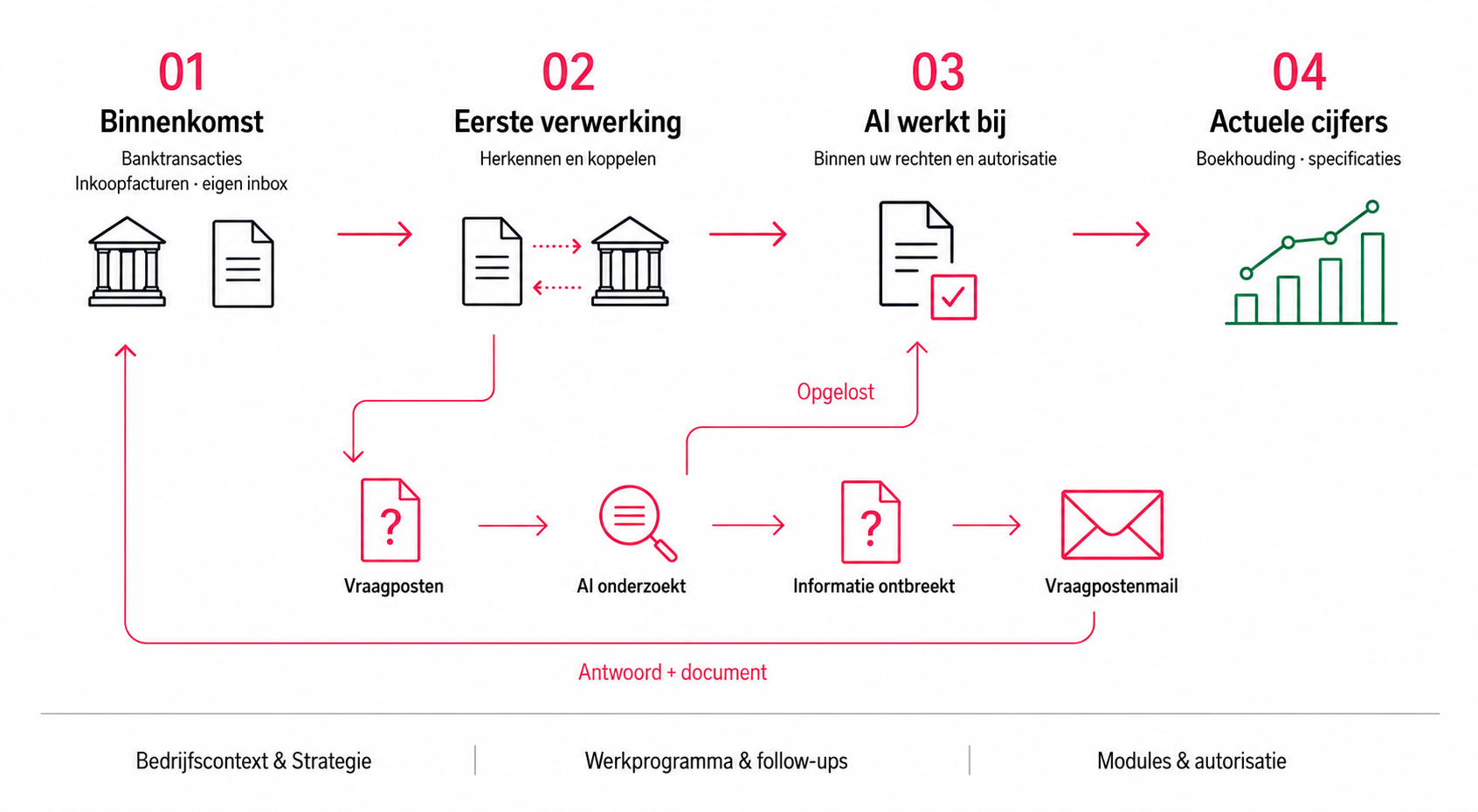
Van binnenkomst naar inzicht, met AI tussen de stappen

FenoFin verwerkt de eerste ronde. Uw agent pakt het uitzoekwerk op en werkt door met de antwoorden die u aanlevert.

Banktransacties en inkoopfacturen gaan via de eerste verwerking naar AI en actuele cijfers. Vraagposten worden onderzocht; ontbrekende informatie komt via de vraagpostenmail en eigen inbox terug in de verwerking.
Een vraagpost blijft open tot de informatie is ontvangen en verwerkt. De stappen hieronder lichten de flow toe.
  1. Aanleveren en herkennen

    Banktransacties komen via uw bankkoppeling of import binnen. Mail inkoopfacturen en andere documenten naar uw eigen inboxadres. De eerste ronde leest factuurgegevens uit en stelt de koppeling aan relaties, facturen en grootboekrekeningen voor.

  2. Verwerken met autorisatie

    De ingestelde rechten bepalen hoe de verwerking verdergaat. Vereist een factuur autorisatie, dan beoordeelt een bevoegde gebruiker het voorstel en bronstuk vóór het boeken.

  3. Vraagposten uitzoeken met AI

    Een onduidelijke betaling, ontbrekende factuur of mogelijke investering wordt zichtbaar als vraagpost. Uw agent leest de beschikbare stukken, gebruikt uw bedrijfscontext en werkt de post af zodra de onderbouwing compleet is en het vereiste akkoord is gegeven.

  4. Vragen bundelen en aanvullen

    Ontbreekt informatie, dan zet de agent een concrete vraag klaar voor de vraagpostenmail. U kiest de ontvangers en verstuurt het overzicht. Antwoorden en documenten komen via het eigen inboxadres terug; de agent kan daarmee verder.

  5. Direct zien waar u staat

    Verwerkte boekingen staan direct in uw saldibalans, analyses en specificaties. U ziet ook wat nog openstaat. Uw accountant kan de cijfers en onderliggende stukken beoordelen binnen de toegekende toegang.

03 · Dagelijks werk

Van inbox naar een bijgewerkte administratie

Inkoop, autorisatie en vraagposten in echte FenoFin-schermen, met fictieve voorbeeldgegevens.

Eigen inbox van een demo-administratie met ontvangen inkoopfacturen en documenten
01 · Eigen inbox

Facturen en documenten komen op één plek binnen

Mail stukken naar het eigen inboxadres van uw administratie. U ziet wat binnenkomt en wat nog verwerkt moet worden. Uw AI-agent kan de ontvangen documenten lezen en de volgende stap oppakken.

Herkende factuurregel van een demo-inkoopfactuur met grootboekkoppeling en aansluitingscontrole
02 · Eerste verwerking

Van factuur naar boekingsvoorstel

De eerste ronde herkent leverancier, bedragen en factuurregels en stelt de grootboekkoppeling voor. Uw agent kan de verwerking nalopen en corrigeren. Een onduidelijke post blijft zichtbaar voor nader onderzoek.

FenoFin-autorisatiescherm met een demo-inkoopfactuur die op goedkeuring wacht
03 · Autorisatie

Een bevoegde gebruiker beoordeelt het voorstel

Wanneer factuurautorisatie is vereist, staat de beoordeelde factuur klaar voor een bevoegde gebruiker. Die kan het bronstuk en de gegevens bekijken en goedkeuren of afwijzen. De AI-agent krijgt via de Connector geen ruimere rechten.

Vraagpostenoverzicht van een demo-administratie met bedragen en toelichting op ontbrekende informatie
04 · Uitzoeken met AI

Uw agent onderzoekt wat nog niet duidelijk is

Een bankbetaling zonder factuur of een mogelijke investering vraagt om onderbouwing. Laat uw agent de bron en beschikbare documenten bekijken. Hij stelt de passende verwerking voor of legt vast welke informatie nog ontbreekt.

Voorbeeld van een vraagpostenmail met concrete vragen en het eigen documentenadres van de demo-administratie
05 · Informatie aanvullen

Concrete vragen in één vraagpostenmail

Uw agent zet vragen klaar; u controleert de selectie en ontvangers en verstuurt het overzicht. Antwoorden en documenten komen via uw inbox terug. De periodieke automatische mail bevat alleen vraagposten en ontbrekende facturen; aanvullende vragen selecteert en verstuurt u zelf.

04 · Specificaties

Van investeringsfactuur naar onderbouwde specificatie

De factuur, het bedrijfsmiddel en de afschrijvingen blijven bij elkaar. Uw agent gebruikt dezelfde tools als u: van het activaregister tot het verloop per jaarrekeningcategorie.

Document bij een investering in de lokale bouwdemo, gekoppeld aan de bestelbus
01 · Documenten bij de post

Bewaar de onderbouwing bij het bedrijfsmiddel

De investeringsfactuur blijft verbonden met het activum. Koppel aanvullende stukken, zoals een garantie of onderhoudsovereenkomst, aan hetzelfde bedrijfsmiddel. Uw agent kan documenten lezen en via de bijbehorende tool koppelen.

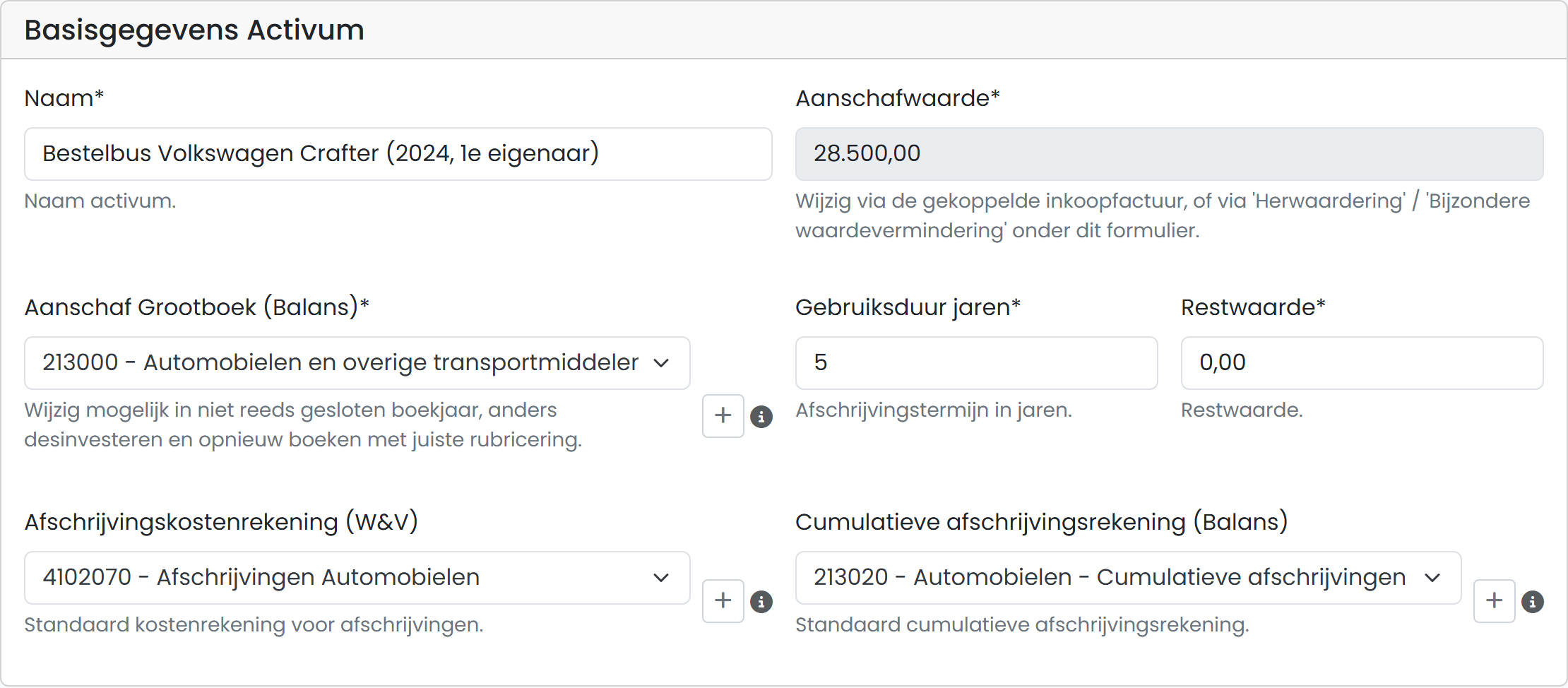
Activumdetail van de demo-bestelbus met aanschafwaarde, restwaarde en gebruiksduur
02 · Het activaregister

Leg de uitgangspunten één keer vast

Aanschafdatum, aanschafwaarde, restwaarde en gebruiksduur vormen de basis voor het afschrijvingsschema. Uw agent kan de gegevens opvragen en wijzigingen voorstellen. De cijfers in deze reeks horen bij dezelfde fictieve bestelbus.

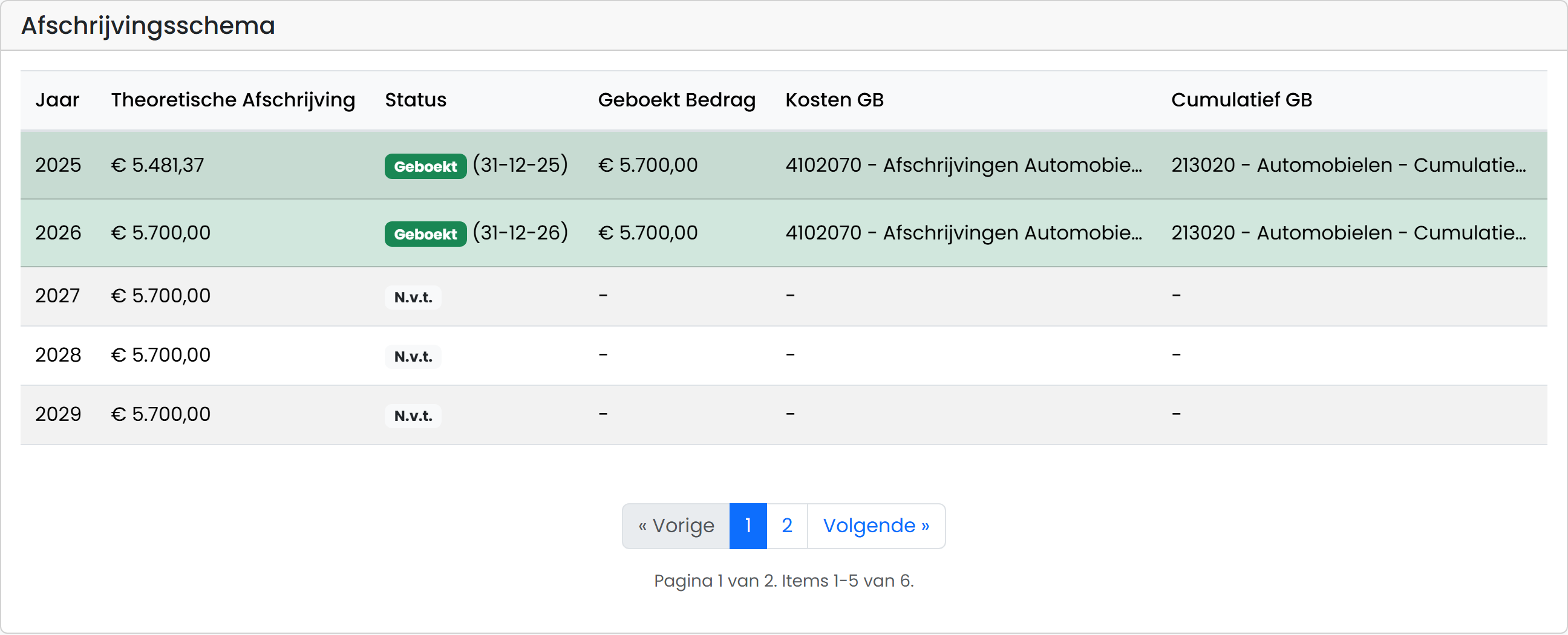
Afschrijvingsschema van de demo-bestelbus met berekende en geboekte bedragen
03 · Periodiek verwerken

Laat AI de afschrijvingen verwerken

De agent gebruikt de afschrijvingstool en boekt na het vereiste akkoord. Het schema onderscheidt berekende afschrijvingen van werkelijk geboekte bedragen. Deze werkzaamheid past in uw vaste administratieronde.

Activa-staat van de demo-administratie met beginstand, afschrijvingen en eindboekwaarde per categorie
04 · Specificaties en inzicht

De specificatie groeit mee met uw administratie

Het verloop toont de beginstand, investeringen, afschrijvingen en eindboekwaarde per categorie. Via de aansluitcontrole laat u de specificatie vergelijken met het grootboek. Uw accountant kan de onderbouwing gebruiken bij beoordeling en jaarwerk.

Bekijk de volledige vaste-activa-flow met AI

05 · Inzicht

Direct zien waar u staat, ook tussentijds

Verwerkte boekingen staan direct in uw saldibalans, analyses en specificaties. Uw agent maakt er een tussentijdse rapportage van, met de cijfers uit uw administratie.

  • De analyse, één klik weg

    De verdeling per hoofdgroep, het resultaat per maand naast vorig jaar, liquiditeit en btw: één klik vanuit de boekhouding, de bank en het dashboard.

  • Tussentijdse rapportage door uw agent

    Uw agent leest via de Connector de saldibalans en de verbandscontroles en stelt er een tussentijdse rapportage uit op.

  • Wat nog openstaat

    U ziet ook wat nog te verwerken is: mails in de inbox, vraagposten en wat de controles melden.

  • Uw accountant kijkt mee

    Uw accountant beoordeelt de cijfers en de onderliggende stukken binnen de toegang die u geeft.

Financiële analyse van een demo-administratie met de verdeling per hoofdgroep en het resultaat per maand naast vorig jaar
Resultaat per maand, naast vorig jaar
06 · Uw team

Uw eigen team, met rechten per persoon

U bepaalt wie mag lezen, verwerken en autoriseren. Uw AI-agent werkt via de Connector binnen dezelfde rechten, en uw eigen accountant kan blijven meekijken.

Ondertekenen en klantenservice in dezelfde omgeving

Digitaal ondertekenen

Zet documenten klaar voor ondertekening en houd de voortgang en getekende stukken bij in FenoFin.

Klantenservice en opvolging

Leg werkzaamheden, vragen, deadlines en follow-ups vast in de Klantenservice-module. Uw agent kan via de Connector helpen om het werk voor te bereiden en de voortgang bij te houden.

07 · Uw werkwijze

Een vast programma, met context van uw bedrijf

Geef uw agent de opdracht om de periodieke administratieronde uit te voeren. Wat uw bedrijf doet en wat uw cijfers verklaart, legt u één keer vast in Strategie.

  • Werkprogramma en follow-ups

    Het werkprogramma beschrijft de stappen van de administratieronde; follow-ups houden acties, deadlines en voortgang bij.

  • Achterstanden, daarna een vast ritme

    Haal gericht achterstanden in en laat het werk daarna wekelijks of maandelijks terugkomen. Wilt u de agent ook automatisch laten starten, dan richt u dat in uw AI-omgeving in.

  • Strategie als bedrijfscontext

    Wat doet uw bedrijf, welke doelen heeft u en welke ontwikkelingen verklaren uw cijfers? De agent kan die context lezen en op uw opdracht bijwerken.

  • Niet steeds opnieuw uitleggen

    Een investering, seizoenspiek of nieuwe activiteit hoeft u daardoor niet bij iedere opdracht opnieuw uit te leggen.

Bedrijfsinformatie 2026 van een demo-restaurant in Strategie, met de algemene informatie en de begroting per onderdeel
Bedrijfsinformatie en begroting per boekjaar
08 · Koppelingen

De Connector voor uw agent, de REST API voor uw software

Uw systemen sluiten aan op dezelfde administratie. Een koppeling test u eerst in een sandbox; daarna werkt hij op uw echte administratie.

  • Uw software via de REST API

    Uw verkoopsysteem of backoffice levert relaties, verkoopfacturen, inkoopfacturen en journaalposten aan en leest cijfers uit.

  • Eerst testen, dan live

    Een sandbox is een oefenadministratie met voorbeelddata en een testsleutel. Een livesleutel werkt alleen op uw echte administraties.

  • Native Nmbrs-koppeling

    Haal loonperioden op en laat de loonjournaalposten via de tools verwerken, met de ingestelde rechten en bevestiging.

  • Bank en afschriften

    Banktransacties komen via uw bankkoppeling of een import binnen; FenoFin stelt de koppeling aan facturen voor.

Een sandbox aanmaken en een nieuwe sleutel kiezen voor de omgeving Test (sandbox) of Live, met scopes en administraties
Eerst een testsleutel, daarna live

Een koppeling kan binnen één dag staan, afhankelijk van uw systeem, beschikbare API en toegang. We stemmen de benodigde gegevens, inrichting en prijs vooraf af. Bekijk de REST API en sandbox

Meer informatie

Veelgestelde vragen

Hoe werkt agentic boekhouden met de FenoFin Connector?

U geeft uw AI-agent een opdracht in gewone taal. Via de FenoFin Connector leest hij uw administratie, documenten en bedrijfscontext en gebruikt hij de boekhoudtools. Zo kunt u een achterstand inhalen of periodiek bijwerken. De eerste verwerking herkent factuurgegevens en stelt koppelingen voor; uw agent onderzoekt vraagposten en houdt specificaties bij. Verwerkt werk is direct zichtbaar in dezelfde administratie.

Welke systemen kunnen we koppelen en hoe snel kan dat?

Eigen software kan via de REST API onder meer relaties, verkoopfacturen, inkoopfacturen en journaalposten aanleveren en cijfers uitlezen. Voor Nmbrs is een native koppeling beschikbaar om loonperioden op te halen en loonjournaalposten te verwerken. Een koppeling kan binnen één dag staan, afhankelijk van uw systeem, beschikbare API en toegang. We stemmen gegevens, rechten en inrichting vooraf af. Bekijk de REST API en sandbox.

Wat mag mijn AI-agent zelfstandig doen?

De agent werkt binnen de modules, administraties en rechten die aan de Connector zijn toegekend. Met agentic-modus kunnen toegestane routineacties zelfstandig verlopen. Acties die bevestiging vereisen, blijven eerst een voorstel. Een vereiste factuurautorisatie is een afzonderlijke beoordeling door een bevoegde gebruiker vóór het boeken. Wijzigingen worden vastgelegd in het auditlog.

Wat kost de inrichting?

De prijs spreken we vooraf af. De omvang van uw administratie, de gekozen modules en de benodigde systeemkoppelingen bepalen de inrichting. Na een vrijblijvende kennismaking ontvangt u een voorstel voor de FenoFin Connector en het gebruik van FenoFin. Met uw eigen accountant maakt u afzonderlijk afspraken over diens werkzaamheden.

Kan ik mijn eigen accountant blijven gebruiken?

Ja. U gebruikt FenoFin naast uw eigen accountant. Uw agent helpt bij het bijwerken van de administratie, uitzoeken van vraagposten en opbouwen van specificaties. Uw accountant kan de cijfers en onderliggende documenten beoordelen binnen de toegekende toegang. U spreekt samen af wie de beoordeling, aangiften en het jaarwerk verzorgt.

Kan AI mijn administratie op een vast ritme bijwerken?

Ja. Het werkprogramma Periodieke administratieronde beschrijft de werkzaamheden. FenoFin kan terugkerende taken als follow-up klaarzetten, met checklist, deadline en voortgang. Automatisch starten van de agent richt u in uw eigen AI-omgeving in. De agent gebruikt via de Connector de beschikbare bedrijfscontext uit Strategie en vraagt waar nodig akkoord of aanvullende informatie. Open punten blijven zichtbaar.

Richt uw agentische boekhouding in

Het begint met een vrijblijvende demo: we zetten samen de FenoFin Connector op en richten uw eerste administratie in. We bespreken uw informatiestromen, systeemkoppelingen en de werkverdeling met uw eigen accountant. U ontvangt een voorstel voor de Connector-inrichting, modules en prijs, passend bij uw administratie.

Prijs op afspraak. U maakt met uw eigen accountant afspraken over beoordeling, aangiften en jaarwerk.